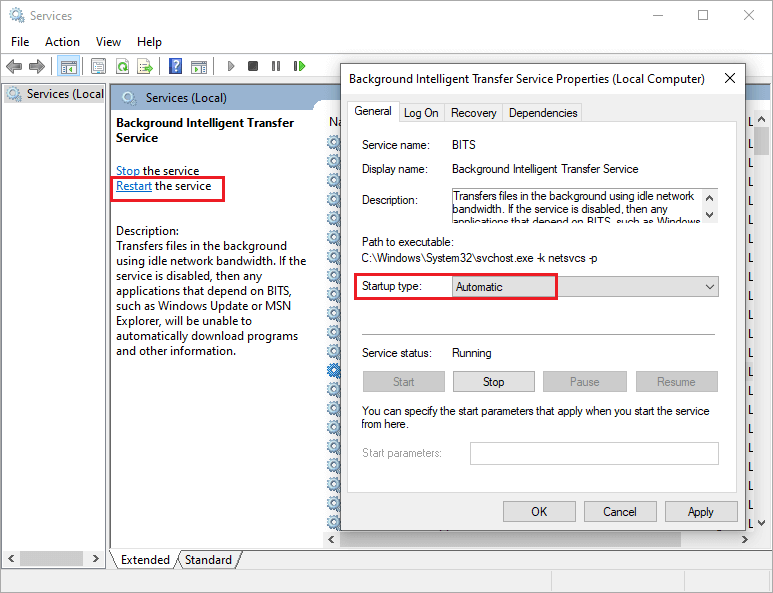
Ошибка 0x8a150006 является довольно распространенной проблемой, с которой могут столкнуться пользователи операционной системы Windows. Эта ошибка обычно возникает в результате нарушения работы системы или конфликтов между программами, что может вызвать неудобства и привести к неработоспособности компьютера. Однако, существует несколько способов решения этой проблемы.
Проверьте системные файлы: одной из причин ошибки 0x8a150006 может быть повреждение системных файлов. Для исправления этой проблемы вам может потребоваться запустить инструмент проверки целостности файлов системы. Для этого откройте командную строку от имени администратора и введите команду «sfc /scannow».
Обновите драйвера: другой возможной причиной ошибки 0x8a150006 является устаревший или поврежденный драйвер оборудования. Попробуйте обновить драйвера вашего устройства через Менеджер устройств Windows или с помощью официального сайта производителя.
Как исправить код ошибки 0x8a150006 в Windows
Ошибка 0x8a150006 может возникнуть из-за различных причин, от поврежденных системных файлов до проблем с обновлениями Windows. Вот несколько методов, которые могут помочь вам исправить эту ошибку:
- Проверьте обновления Windows: убедитесь, что ваша операционная система имеет последние обновления, так как некоторые исправления могут быть включены в новые версии.
- Запустите инструмент проверки целостности системных файлов: откройте командную строку от имени администратора и выполните команду «sfc /scannow» для проверки целостности файлов.
- Проведите сканирование системы на вирусы: используйте антивирусное ПО для сканирования вашего компьютера на наличие вредоносных программ. Они могут быть причиной ошибки.
- Удалите недавно установленное программное обеспечение: иногда новое ПО может конфликтовать с системой. Попробуйте удалить недавно установленные программы.
- Перезагрузите компьютер: простое перезапуск может помочь устранить временные проблемы, включая ошибку 0x8a150006.
Если ни один из перечисленных методов не помог исправить ошибку, рекомендуется обратиться к специалистам или поддержке Windows для более детальной диагностики и исправления проблемы.
Как решить проблему с кодом ошибки 0x8a150006 в Windows
Ошибка 0x8a150006 может возникать в Windows из-за различных причин, включая повреждение файлов системы, конфликты драйверов или ошибки реестра. Вот несколько шагов, которые могут помочь вам исправить эту ошибку:
- Проведите сканирование системы на вирусы с помощью антивирусной программы, чтобы исключить возможность заражения.
- Обновите все драйверы на вашем компьютере до последних версий, особенно видеодрайвера.
- Выполните проверку целостности файлов системы с помощью командной строки и инструмента проверки целостности файлов SFC.
- Попробуйте откатить систему к предыдущей точке восстановления, если проблема возникла после недавних изменений на компьютере.
Если указанные методы не помогли решить проблему с ошибкой 0x8a150006, то рекомендуется обратиться к специалисту по компьютерной технике или воспользоваться официальной поддержкой Windows для получения дальнейшей помощи.
Проверка антивируса и обновление операционной системы
Кроме того, убедитесь, что ваша операционная система обновлена до последней версии. Установите все доступные обновления и патчи для Windows, так как они могут содержать исправления для известных ошибок, включая ошибку 0x8a150006. Регулярное обновление операционной системы поможет вам избежать многих проблем, связанных с работой ПК.
Проверка наличия вирусов на компьютере
Для того чтобы выполнить проверку наличия вредоносных программ на вашем компьютере, рекомендуется использовать антивирусное ПО. Установите надежный антивирусный программный пакет и выполните полное сканирование вашей системы. После завершения сканирования антивирусное ПО покажет результаты и предложит удалить обнаруженные вирусы. Регулярно обновляйте базы вирусов и проводите сканирование системы для поддержания безопасности вашего компьютера.
Обновление Windows до последней версии
Для устранения ошибки 0x8a150006 в Windows важно обновить операционную систему до последней версии. Обновления содержат исправления ошибок и улучшения, которые могут решить проблему, с которой вы столкнулись.
Чтобы проверить наличие доступных обновлений, щелкните на кнопке «Пуск» и выберите «Настройки». Затем перейдите в раздел «Обновление и безопасность» и нажмите «Проверить наличие обновлений». Если обновления доступны, установите их и перезагрузите компьютер.
Убедитесь, что автоматические обновления включены, чтобы система регулярно получала последние исправления и улучшения. Это поможет предотвратить возникновение ошибок в будущем.
Восстановление системных файлов с помощью инструмента SFC

Для исправления ошибки 0x8a150006 в Windows можно воспользоваться инструментом System File Checker (SFC), который позволяет проверить целостность системных файлов и восстановить их в случае обнаружения повреждений. Для запуска SFC выполните следующие шаги:
| 1. | Откройте командную строку от имени администратора, нажав Win + X и выбрав «Командная строка (администратор)». |
| 2. | В командной строке введите команду sfc /scannow и нажмите Enter. |
| 3. | Дождитесь завершения сканирования и восстановления системных файлов. |
| 4. | После завершения процесса перезагрузите компьютер и проверьте, исправилась ли ошибка 0x8a150006. |
Инструмент SFC может помочь восстановить поврежденные системные файлы и устранить проблемы, вызывающие ошибку 0x8a150006 в Windows.
Запуск команды sfc /scannow через командную строку
Шаг 1: Откройте командную строку как администратор. Нажмите Win + X, а затем выберите «Командная строка (администратор)».
Шаг 2: Введите команду «sfc /scannow» без кавычек и нажмите Enter.
Шаг 3: Дождитесь завершения процесса сканирования и ремонта системных файлов. Это может занять некоторое время.
Шаг 4: После завершения процесса перезагрузите компьютер.
После перезагрузки проверьте, устранена ли ошибка 0x8a150006.
Ожидание завершения проверки и исправления системных файлов
Откройте командную строку с правами администратора, запустив ее от имени администратора.
Введите команду sfc /scannow и нажмите Enter.
Дождитесь завершения выполнения сканирования и исправления системных файлов.
После завершения процесса перезагрузите компьютер, чтобы применить изменения.
