Многие игроки Майнкрафт мечтают о создании своего собственного сервера, где они могли бы играть со своими друзьями или создавать уникальные миры для других игроков. Однако, чтобы другие игроки могли подключиться к вашему серверу, вам необходимо настроить переадресацию портов (Port Forwarding) на вашем маршрутизаторе.
Процесс настройки портов для сервера Minecraft может показаться сложным на первый взгляд, но с нашим подробным руководством вы сможете справиться с этой задачей без проблем. Мы подробно расскажем вам, как выполнить все необходимые шаги для успешной настройки переадресации портов для вашего сервера Minecraft.
Не откладывайте создание своего сервера Minecraft на потом! Давайте вместе разберемся, как настроить переадресацию портов, чтобы ваши друзья могли присоединиться к вам в увлекательном игровом процессе. Следуйте нашему подробному руководству, и в скором времени вы сможете наслаждаться игрой на своем собственном сервере!
Как настроить переадресацию портов для сервера Minecraft?

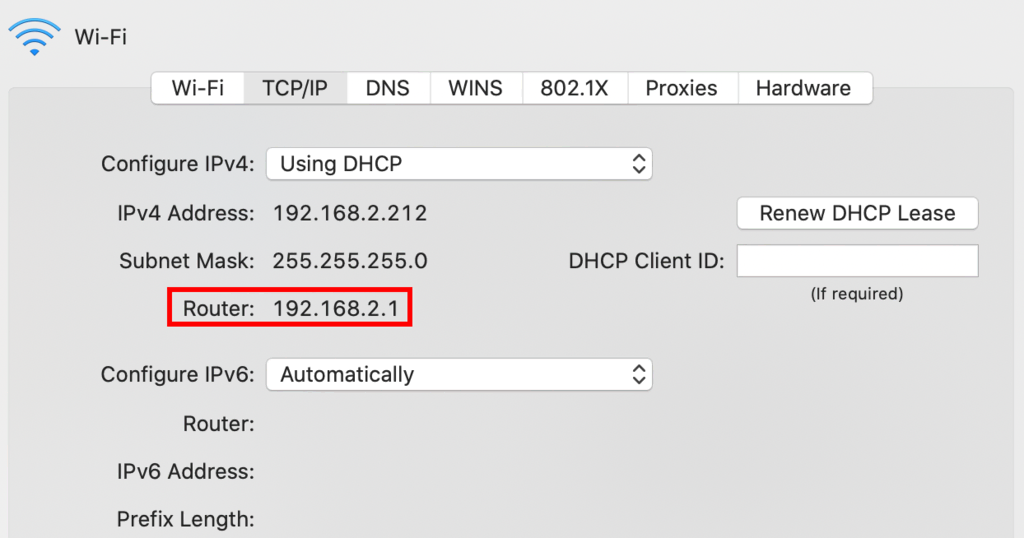
| Шаг 1: | Откройте браузер и введите IP-адрес вашего роутера в адресной строке. |
| Шаг 2: | Войдите в настройки роутера, обычно требуется ввод логина и пароля (по умолчанию admin/admin). |
| Шаг 3: | Найдите раздел «Port Forwarding» или «Virtual Server» в меню настроек роутера. |
| Шаг 4: | Создайте новое правило переадресации портов с указанием порта (стандартный для Minecraft — 25565) и IP-адреса вашего компьютера. |
| Шаг 5: | Сохраните настройки и перезапустите роутер, чтобы изменения вступили в силу. |
Теперь ваш сервер Minecraft должен быть доступен для других игроков через открытый порт. Помните, что переадресация портов может отличаться в зависимости от модели и производителя роутера, поэтому обязательно ознакомьтесь с руководством к вашему устройству.
Понимание необходимости портов
Для Minecraft сервера стандартно используется порт 25565 для входящих подключений. Это означает, что ваш роутер должен знать, куда направлять входящий трафик, чтобы он достигал вашего сервера и игроки могли соединяться с ним. Проброс портов позволяет открывать определенные порты на вашем роутере и направлять входящий трафик на определенный узел в вашей сети.
Как работает переадресация портов?
Например, если вы запускаете майнкрафт-сервер, необходимо перенаправить входящий трафик на порт, на котором работает сервер (по умолчанию 25565). Это обеспечит доступ к серверу через маршрутизатор, который перенаправляет запросы на нужный порт на вашем устройстве.
Переадресация портов позволяет улучшить безопасность сети, обеспечить более эффективное использование ресурсов и лучшую работу сетевых приложений. Пользуйтесь возможностями переадресации портов для оптимизации работы вашего майнкрафт-сервера и других сетевых сервисов.
Зачем нужна переадресация портов для Minecraft?
Переадресация портов для Minecraft необходима, чтобы позволить игрокам подключаться к вашему серверу из интернета. При создании сервера Minecraft, ваш компьютер использует определенный порт (по умолчанию 25565) для обмена данными с игроками. Однако ваш роутер блокирует входящий трафик на этот порт, что означает, что другие игроки не смогут подключиться к вашему серверу.
Переадресация порта позволяет настроить ваш роутер таким образом, чтобы все входящие запросы на определенный порт были перенаправлены на ваш компьютер с сервером Minecraft. Это обеспечивает прозрачное соединение между вашим сервером и игроками, позволяя им входить в мир Minecraft, который вы создали.
Шаги по настройке переадресации
1. Войдите в панель управления вашим роутером, набрав в браузере IP-адрес роутера (обычно 192.168.1.1 или 192.168.0.1) и введите логин и пароль.
2. Найдите раздел «Port Forwarding» или «Virtual Servers» в настройках роутера.
3. Добавьте новое правило для игрового сервера Minecraft, указав внутренний и внешний порт (стандартный порт для Minecraft — 25565).
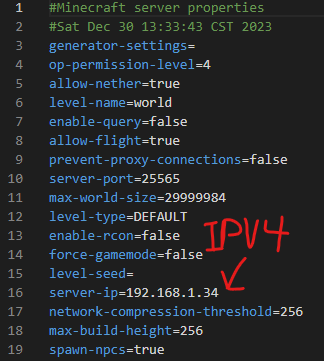
4. Укажите внутренний IP-адрес компьютера, на котором запущен сервер Minecraft.
5. Сохраните изменения и перезагрузите роутер, чтобы применить настройки.
6. Проверьте доступность вашего сервера Minecraft, открыв клиент и вводя внешний IP-адрес роутера и порт.
Поиск внутреннего IP-адреса сервера
Прежде чем приступить к настройке портов для вашего Minecraft сервера, вам необходимо найти внутренний IP-адрес вашего сервера. Это необходимо для того, чтобы правильно настроить перенаправление портов.
Чтобы найти внутренний IP-адрес сервера, выполните следующие шаги:
- Шаг 1: Откройте командную строку на вашем сервере.
- Шаг 2: Введите команду ipconfig и нажмите Enter. Вы увидите список информации о сетевых адаптерах.
- Шаг 3: Найдите раздел с информацией о вашем подключении к Интернету (обычно это будет Ethernet-адаптер).
- Шаг 4: Найдите IPv4-адрес, это и есть ваш внутренний IP-адрес сервера.
После того как вы найдете внутренний IP-адрес сервера, запишите его, чтобы использовать его при настройке портов для Minecraft сервера.
Настройка маршрутизатора для переадресации портов
Перенаправление портов на маршрутизаторе позволит вашим друзьям подключаться к вашему Minecraft-серверу. Чтобы настроить маршрутизатор, следуйте этим шагам:
| Шаг 1: | Откройте браузер и введите IP-адрес вашего маршрутизатора в строку адреса (обычно 192.168.1.1 или 192.168.0.1). |
| Шаг 2: | Войдите в настройки маршрутизатора (обычно требуется имя пользователя и пароль, можно найти на самом маршрутизаторе). |
| Шаг 3: | Найдите раздел «Port Forwarding» или «Virtual Server» в настройках маршрутизатора. |
| Шаг 4: | Создайте новое правило (или виртуальный сервер) для Minecraft, указав порт 25565 и IP-адрес вашего компьютера. |
| Шаг 5: | Сохраните изменения и перезагрузите маршрутизатор. |
Теперь ваш маршрутизатор перенаправит все входящие подключения на порт 25565 на ваш компьютер, где работает Minecraft-сервер. Ваши друзья смогут подключиться к серверу через ваш внешний IP-адрес. Удачной игры!
Проверка работоспособности
После настройки портов для вашего Minecraft сервера необходимо убедиться, что все работает правильно. Для этого вы можете использовать специальные онлайн-сервисы для проверки открытых портов. Просто введите IP-адрес вашего сервера и номер порта, который вы открыли (по умолчанию 25565 для Minecraft) в соответствующее поле на сайте.
Если порт открыт успешно, сервис покажет статус «Открыт». Это означает, что другие игроки смогут подключиться к вашему серверу через этот порт. Если статус «Закрыт» или «Недоступен», то что-то пошло не так и вам потребуется перепроверить настройки порта и вашего маршрутизатора.
Процесс проверки работоспособности порта не займет много времени, но поможет избежать проблем с подключением к вашему Minecraft серверу.
Проверка подключения к серверу Minecraft
После того, как вы настроили перенаправление портов для вашего сервера Minecraft, важно убедиться, что другие игроки могут успешно подключиться к нему. Для проверки подключения выполните следующие шаги:
1. Поделитесь IP-адресом сервера с другими игроками
Передайте вашим друзьям или участникам сообщества IP-адрес вашего сервера Minecraft, чтобы они могли попробовать подключиться к нему. IP-адрес можно найти в настройках роутера или на онлайн-сервисах для проверки адреса.
2. Попросите их попытаться подключиться
Попросите других игроков ввести IP-адрес вашего сервера в раздел «Direct Connect» в Minecraft и попытаться подключиться к нему. В случае успешного подключения они смогут присоединиться к вашему миру.
3. Проверьте логи сервера Minecraft
Если игроки не могут подключиться, проверьте логи вашего сервера Minecraft на наличие ошибок. Обычно в логах можно найти информацию о неудачных попытках подключения или других проблемах с сетью.
Следуя этим шагам, вы сможете проверить подключение к вашему серверу Minecraft и удостовериться, что другие игроки могут присоединиться к нему после настройки перенаправления портов.
