Windows 11 предлагает различные способы управления файлами и папками, включая возможность скрытия определенных элементов. Некоторые файлы могут содержать личные данные или информацию, которую вы не хотите, чтобы другие видели. В этой статье мы рассмотрим четыре метода скрытия специфических файлов и папок в Windows 11.
Скрытие файлов и папок позволяет сохранить конфиденциальность и организовать рабочее пространство, делая его более аккуратным и удобным для использования. Мы рассмотрим различные подходы к скрытию файлов с помощью стандартных инструментов операционной системы и без дополнительного программного обеспечения.
Будьте внимательны и следуйте инструкциям по скрытию файлов и папок в Windows 11, чтобы избежать потери данных или нежелательных изменений. Узнайте, как использовать встроенные функции ОС, чтобы легко скрыть выбранные элементы и защитить их от посторонних глаз.
Способы скрытия специфических файлов и папок в Windows 11
Windows 11 предоставляет несколько способов скрыть специфические файлы и папки для обеспечения дополнительной конфиденциальности и безопасности данных.
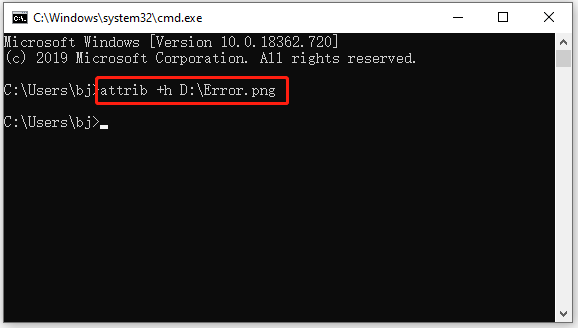
1. Использование атрибута «Скрытый»: Для скрытия файлов или папок в Windows 11 можно установить атрибут «Скрытый». Для этого щелкните правой кнопкой мыши на файле или папке, выберите «Свойства» и отметьте галочку напротив параметра «Скрытый».
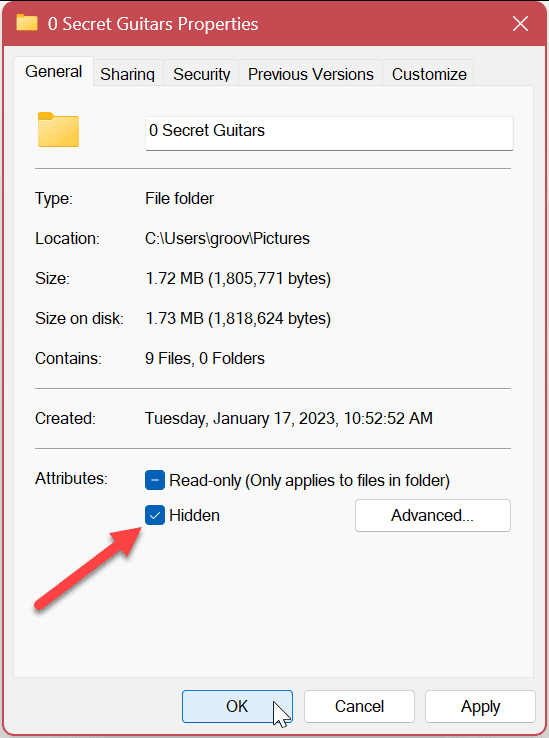
2. Использование командной строки: Можно использовать командную строку для скрытия файлов и папок. Введите команду «attrib +h [путь к файлу или папке]» для установки атрибута «Скрытый».
3. Использование программы для скрытия данных: Существуют сторонние программы, которые позволяют скрывать файлы и папки более удобным способом, например, Wise Folder Hider, SecretFolder и т. д.
4. Изменение настроек отображения: Можно скрыть специфические файлы и папки из отображения, изменив настройки отображения системных файлов в окне Проводника Windows.
Метод 1: Изменение атрибутов файлов
- Выберите файл или папку, которую вы хотите скрыть.
- Щелкните правой кнопкой мыши на выбранном файле или папке.
- В контекстном меню выберите «Свойства».
- В окне свойств перейдите на вкладку «Общие».
- В разделе «Атрибуты» отметьте флажок «Скрытый».
- Нажмите «Применить» и затем «OK».
Выбранный файл или папка теперь будет скрыт и не будет отображаться в обозревателе файлов Windows 11. Для просмотра скрытых файлов и папок в обозревателе файлов, откройте его, выберите вкладку «Вид» и отметьте пункт «Скрытые элементы».
Использование командной строки
Если вы предпочитаете работать с командной строкой, вы можете легко скрыть файлы и папки с помощью нескольких команд. Для этого выполните следующие шаги:
- Откройте командную строку. Для этого введите «cmd» в строке поиска Windows и нажмите Enter.
- Перейдите в каталог, где находится файл или папка, которую вы хотите скрыть, с помощью команды «cd [путь к каталогу]».
- Для скрытия файла используйте команду «attrib +h [имя файла]». Для скрытия папки — «attrib +h +s [имя папки]».
- Чтобы проверить, что файл или папка скрыты, можно использовать команду «dir /a». Скрытый файл или папка будет отображаться со знаком «h» или «s».
Применение свойств файлов
Среди наиболее часто используемых атрибутов можно выделить:
- Атрибут «Скрытый»: при установке этого атрибута файл или папка становится невидимым по умолчанию для обычных пользователей.
- Атрибут «Системный»: устанавливается для файлов, которые используются операционной системой для своего функционирования. Такие файлы лучше не изменять или удалять.
- Атрибут «Только для чтения»: при установке этого атрибута файл можно просматривать, но нельзя изменять. Это может быть удобно для защиты важной информации от случайных изменений.
Использование атрибутов файлов позволяет более гибко управлять доступом к информации и обеспечить дополнительную защиту для ваших файлов и папок.
Метод 2: Создание скрытых папок
1. Создайте новую папку на рабочем столе или в любом другом месте на вашем компьютере.
2. Переименуйте эту папку, добавив к ее имени точку в начале. Например, если вы создали папку с именем «HiddenFolder», переименуйте ее в «.HiddenFolder».
3. Поместите в эту папку файлы или подпапки, которые вы хотите скрыть.
4. После завершения перехода к Отображение скрытых элементов в окне панели управления, чтобы скрытые папки стали невидимыми.
| Преимущества: | Легко скрыть важные файлы и папки без использования сторонних программ. |
| Недостатки: | Требуется настроить отображение скрытых файлов и папок для их видимости. |
Использование параметров папки
- Откройте проводник Windows и найдите папку или файл, который хотите скрыть.
- Щёлкните правой кнопкой мыши на выбранный элемент и выберите «Свойства».
- В открывшемся окне перейдите на вкладку «Общее» и нажмите на кнопку «Дополнительные…»
- В новом окне отметьте опцию «Скрытый».
- Нажмите «Применить» и «ОК» для сохранения изменений.
Теперь файл или папка будет скрыт на вашем компьютере. Чтобы видеть скрытые элементы, откройте проводник Windows, затем перейдите в меню «Вид» и выберите опцию «Скрытые элементы».
Скрытие через свойства папки
Еще один способ скрыть файлы и папки в Windows 11 заключается в использовании встроенной функции «Свойства».
Для этого выполните следующие шаги:
- Откройте проводник Windows и найдите файл или папку, которую хотите скрыть.
- Щелкните правой кнопкой мыши на файле или папке и выберите «Свойства».
- В открывшемся окне «Свойства» установите флажок «Скрытый» в разделе «Атрибуты».
- Нажмите «Применить» и «ОК».
Теперь ваш файл или папка будет скрыт и не будет отображаться в файловом менеджере по умолчанию. Чтобы увидеть скрытые файлы и папки, в проводнике выберите пункт меню «Вид» и активируйте опцию «Скрытые элементы».
Метод 3: Использование специализированных программ
Если вам не хочется заниматься тонкой настройкой операционной системы или вы не уверены в своих навыках, можно воспользоваться специализированными программами для скрытия файлов и папок на компьютере под управлением Windows 11. Эти программы обычно предлагают дружественный интерфейс, простоту использования и дополнительные функции для защиты ваших данных.
| Программа | Описание |
| Wise Folder Hider | Бесплатная программа, позволяющая защищать и скрывать файлы и папки паролем. |
| SecretFolder | Простой в использовании инструмент для скрытия и защиты конфиденциальных данных. |
| Folder Guard | Мощный инструмент для управления доступом к файлам и папкам, включая скрытие и защиту паролем. |
Выбрав одну из перечисленных программ, вы сможете легко скрыть нужные файлы и папки, обеспечивая им дополнительный уровень защиты и конфиденциальности.
Программы для скрытия файлов
В дополнение к стандартным методам скрытия файлов в Windows 11, таким как изменение атрибутов файла или размещение его в скрытую папку, существуют специальные программы, которые обеспечивают дополнительный уровень защиты и конфиденциальности для ваших файлов. Ниже приведена таблица с некоторыми популярными программами для скрытия файлов:
| Название программы | Особенности |
|---|---|
| Wise Folder Hider | Пользовательский пароль для доступа к скрытым файлам, дополнительный уровень шифрования |
| Lock-A-Folder | Возможность установить пароль для открытия скрытой папки, поддержка защиты от удаления файлов |
| Easy File Locker | Простой интерфейс, возможность устанавливать пароли на файлы и папки |
Выбирая программу для скрытия файлов, важно учитывать ее функциональность, надежность и удобство использования. Подходящая программа поможет вам обеспечить конфиденциальность и безопасность ваших данных на компьютере под управлением Windows 11.
