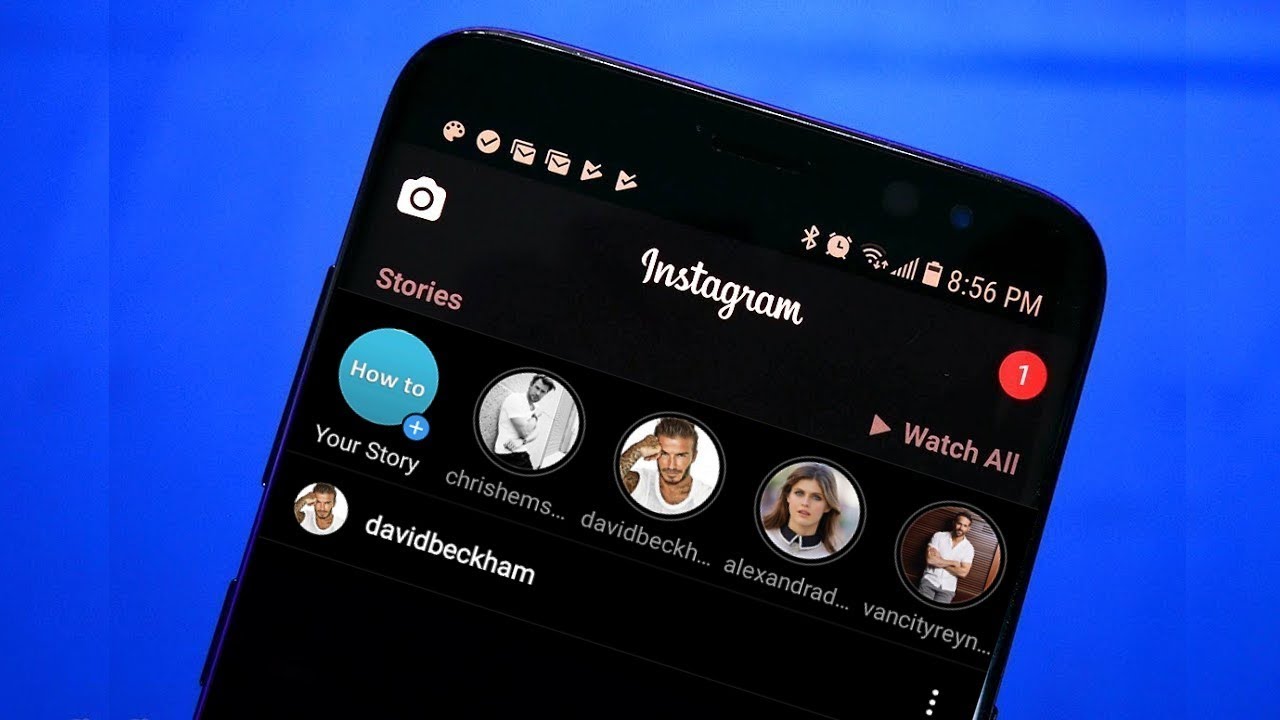
Instagram является одной из самых популярных социальных сетей среди пользователей всего мира. Однако не всем удобно использовать приложение в обычном светлом режиме. Чтобы защитить глаза и сэкономить заряд батареи, многие предпочитают использовать темный режим. И вот вам подробная инструкция о том, как включить темный режим в Instagram.
Шаг 1: Обновите приложение
Прежде всего, убедитесь, что ваше приложение Instagram обновлено до последней версии. Новые функции, включая темный режим, часто добавляются в обновлениях приложений.
Как включить темный режим в Инстаграме?
Прежде всего, убедитесь, что у вас установлена последняя версия приложения Инстаграм на вашем устройстве.
Затем откройте приложение и войдите в свой аккаунт.
Перейдите в настройки профиля, нажав на иконку профиля в правом нижнем углу экрана.
Далее выберите пункт «Настройки» и затем «Тема».
В меню выберите «Темный» режим.
Теперь вы включили темный режим в Инстаграме и можете наслаждаться новым интерфейсом!
Поставим новый свет на ваш профиль
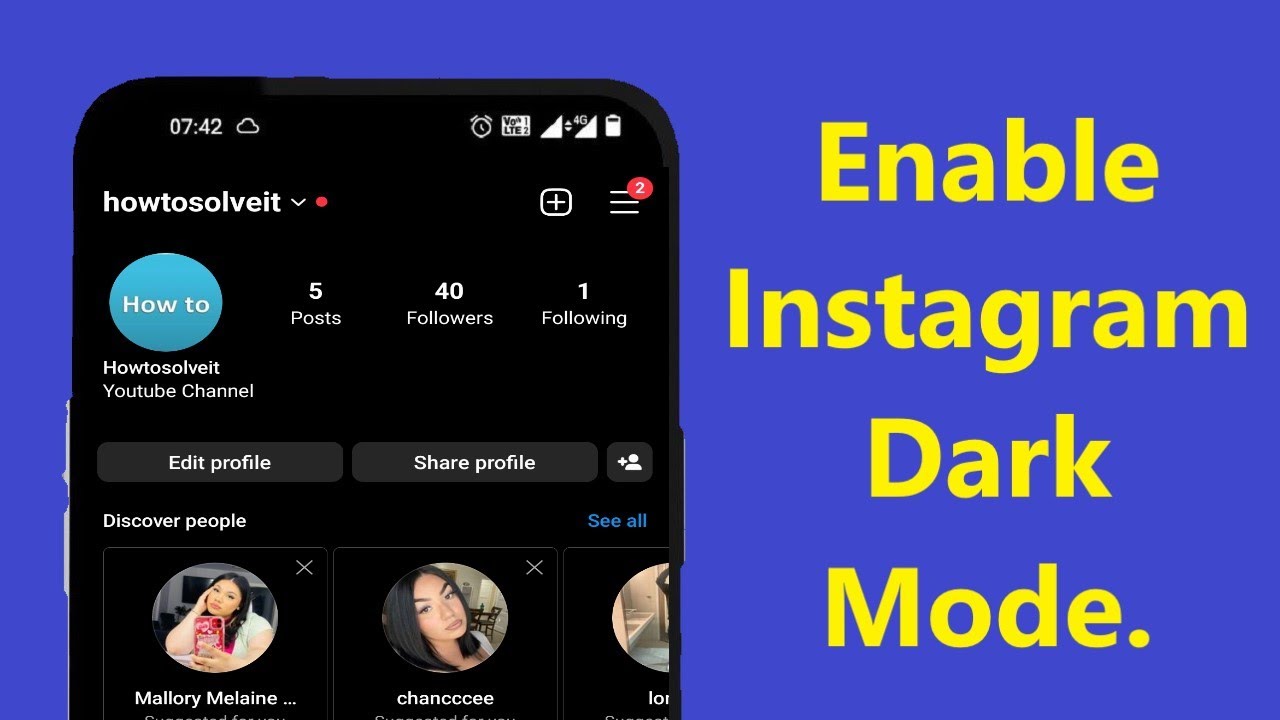
Хотите придать своему профилю в Instagram стильный темный режим? Это легко сделать, и в этом руководстве мы расскажем вам, как это сделать! Следуйте следующим шагам, чтобы получить новый внешний вид для вашего профиля.
Шаг 1: Откройте приложение Instagram на своем устройстве.
Шаг 2: Зайдите в настройки профиля, нажав на значок профиля в правом нижнем углу.
Шаг 3: Прокрутите вниз до раздела «Внешний вид» и выберите «Тема».
Шаг 4: В разделе Тема выберите «Темный» для включения темного режима.
Теперь ваш профиль в Instagram будет выглядеть стильно и современно в темной цветовой гамме! Наслаждайтесь новым внешним видом и делитесь своими фотографиями с миром.
Установка официального приложения
Для того чтобы насладиться темным режимом в Instagram, вам необходимо установить официальное приложение Instagram. Приложение доступно для скачивания как на устройствах под управлением iOS, так и на устройствах под управлением Android.
Чтобы установить приложение, выполните следующие шаги:
| На iOS: |
| 1. Откройте App Store на вашем iPhone или iPad. |
| 2. В поисковой строке введите «Instagram» и нажмите «Поиск». |
| 3. Найдите официальное приложение Instagram от разработчика Instagram, Inc. |
| 4. Нажмите кнопку «Установить» и дождитесь завершения загрузки. |
| На Android: |
| 1. Откройте Google Play Store на вашем устройстве. |
| 2. Введите «Instagram» в строке поиска и нажмите «Искать». |
| 3. Найдите официальное приложение Instagram от разработчика Instagram, Inc. |
| 4. Нажмите кнопку «Установить» и подождите завершения загрузки и установки приложения. |
После установки приложения войдите в свой аккаунт Instagram и наслаждайтесь темным режимом! Как правило, темный режим включается автоматически, если включен темный режим на вашем устройстве.
Подготовка к изменениям в настройках
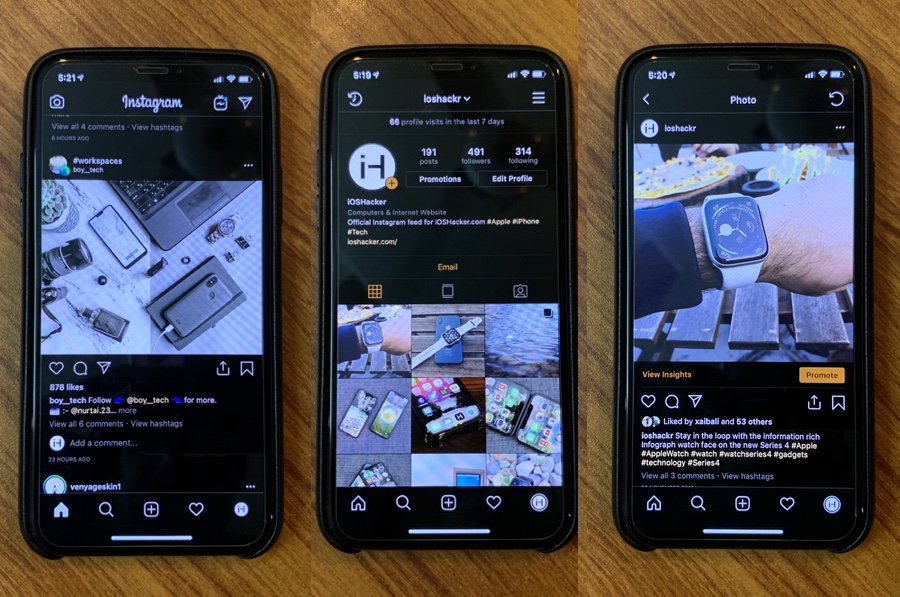
Прежде чем включить темный режим в Instagram, убедитесь, что ваше приложение Instagram обновлено до последней версии из Google Play Store или App Store.
Для начала откройте приложение Instagram на вашем устройстве и войдите в свой профиль.
Далее перейдите в раздел «Настройки», который обычно находится в правом верхнем углу экрана, выглядит как тройные точки или шестеренка.
В меню «Настройки» найдите пункт «Внешний вид» или «Оформление» и откройте его.
В режиме «Оформление» появится возможность выбора темы: «Светлая», «Темная» или «По умолчанию устройства».
Выберите «Темный» режим, чтобы активировать полноценный темный режим в приложении Instagram.
Простой путь к темному оформлению
Если вы хотите активировать темный режим в Instagram, следуйте данному руководству.
Шаг 1: Откройте ваше приложение Instagram и войдите в свою учетную запись.
Шаг 2: Нажмите на значок вашего профиля в правом нижнем углу экрана.
Шаг 3: В открывшемся меню выберите «Настройки».
Шаг 4: Прокрутите вниз до раздела «Тема» и выберите «Темный».
Шаг 5: Теперь вы наслаждаетесь темным оформлением в Instagram!
Следуя этому простому руководству, вы сможете быстро и легко активировать темный режим в своем аккаунте Instagram.
Изменения в настройках приложения
Чтобы включить темный режим в Instagram, следуйте этим простым шагам:
- Откройте приложение Instagram
- Нажмите на значок профиля в правом нижнем углу
- Выберите «Настройки» (значок шестеренки или троек точек в правом верхнем углу)
- Прокрутите вниз и найдите раздел «Темы» или «Темный режим»
- Выберите темный режим и сохраните настройки
После выполнения этих шагов весь интерфейс Instagram включит темный режим, что сделает ваше использование приложения более комфортным в темных условиях освещения.
Включение специального режима
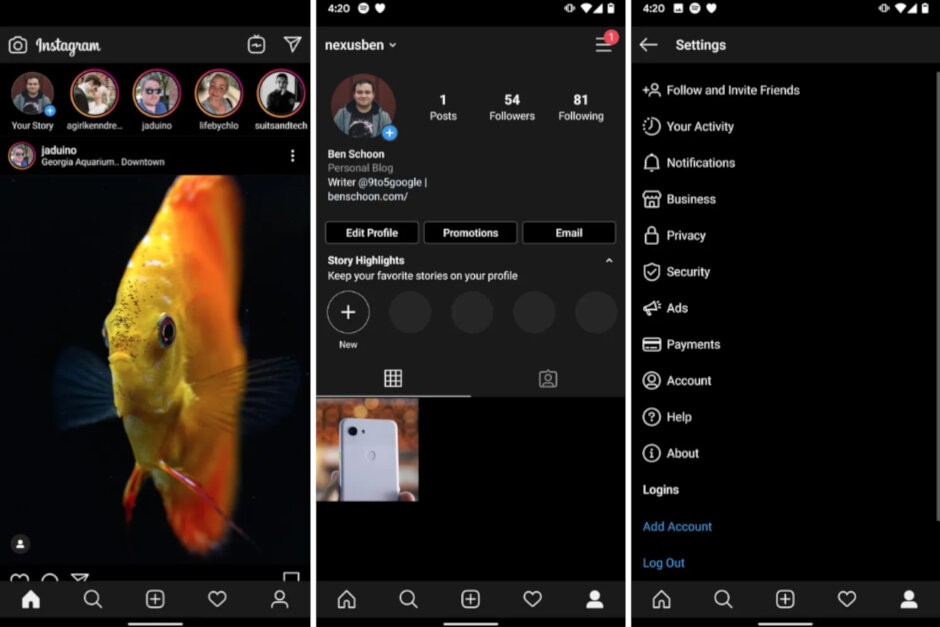
Для включения режима темного оформления на Instagram, следуйте этим простым шагам:
- Откройте приложение Instagram на вашем устройстве.
- Перейдите в настройки профиля, нажав на иконку вашего профиля в правом нижнем углу экрана.
- Прокрутите вниз до раздела «Тема» и нажмите на него.
- Выберите «Темная» тема из списка доступных вариантов.
- Теперь ваш Instagram будет отображаться в темном оформлении, что сделает его более приятным для глаз в условиях недостатка освещения.
Пользуйтесь Инстаграмом в новом свете
Если вы устали от стандартной цветовой схемы Инстаграма, то настройка темного режима может принести новые впечатления. Чтобы включить темный режим в Инстаграме, перейдите в свои настройки профиля. В разделе «Внешний вид» вы найдете опцию «Темная тема». Включите её, и вы сразу почувствуете разницу.
Темный режим не только смотрится стильно, но и помогает снизить утомляемость глаз при длительном использовании устройства. Пользуйтесь Инстаграмом с удовольствием в новом, приятном свете темного режима!
