Chromebook — это удобное устройство для работы в интернете, но иногда на нем может закончиться свободное место. Недостаток места на диске может замедлить устройство, ограничивая его функциональность. В этой статье мы рассмотрим несколько способов, как освободить место на вашем Chromebook и продолжить работать эффективно.
Первым шагом к освобождению места на Chromebook является удаление ненужных файлов и приложений. Проверьте загруженные файлы и приложения на вашем устройстве и удалите те, которые больше не нужны. Это поможет освободить значительное количество места на диске.
Кроме того, можно воспользоваться инструментами очистки Chromebook, такими как «Удаление файлов» и «Очистка кеша». Эти функции помогут удалить временные файлы, кэш и другие ненужные данные, которые могут занимать место на вашем устройстве. Таким образом, вы освободите место и улучшите производительность Chromebook.
Как освободить место на Chromebook [Полное руководство]
1. Удалите ненужные файлы
Просмотрите свои файлы и удалите все ненужные документы, изображения и видео. Пустите вашу корзину и освободите место от лишних файлов.
2. Очистка кэша и cookie
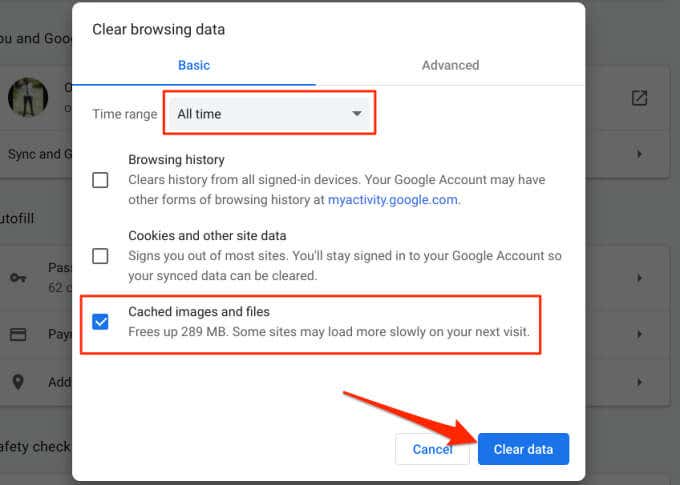
Часто использование веб-браузера приводит к накоплению кэша и cookie-файлов. Очистка их может помочь освободить место. Перейдите в настройки Chrome и выполните очистку кэша и cookie.
3. Удаление устаревших расширений
Если у вас установлено много расширений для Chrome, просмотрите их список и удалите те, которые вам больше не нужны. Некоторые расширения могут занимать много места на диске.
4. Используйте Google Диск
Храните свои файлы в облаке, используя Google Диск. Это поможет освободить место на вашем устройстве и обеспечит сохранность данных.
5. Перенесите файлы на внешний носитель
Если у вас есть внешний жесткий диск или флэш-накопитель, перенесите туда часть файлов, чтобы освободить место на Chromebook.
Следуя этим рекомендациям, вы сможете освободить место на Chromebook и сохранить его производительность на высоком уровне.
Аудит хранилища

Прежде чем начать освобождать место на Chromebook, важно провести аудит используемого пространства. Для этого можно воспользоваться встроенным инструментом «Файлы». Откройте «Файлы» и перейдите на вкладку «Прошедшие сроки». Здесь отображается список файлов, которые занимают место на вашем устройстве и не были использованы в течение длительного времени.
Также, полезно проверить размер каждой папки на вашем Chromebook. Для этого откройте «Файлы» и нажмите правой кнопкой мыши на папку, затем выберите «Свойства». В открывшемся окне будет указан размер папки и количество файлов в ней. Это поможет определить, какие папки занимают больше всего места и требуют очистки.
| Название папки | Размер (Мб) | Количество файлов |
|---|---|---|
| Документы | 245 | 57 |
| Фотографии | 750 | 120 |
| Видео | 1200 | 30 |
Определите использование памяти
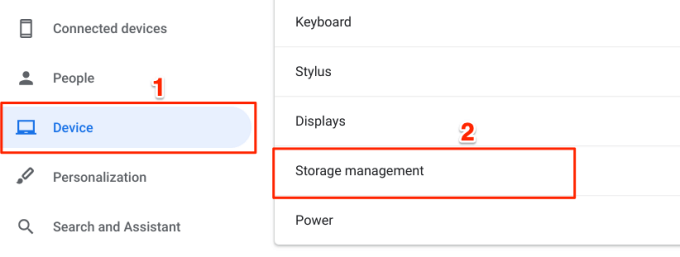
Прежде чем начать освобождать место на Chromebook, важно определить, какие файлы и приложения занимают больше всего памяти. Для этого можно воспользоваться встроенным инструментом Chromebook, подсчитав объем используемого пространства на диске и перейдя в раздел «Управление файлами». Также можно проверить использование памяти на уровне приложений, открыв меню «Настройки» и выбрав раздел «Система» -> «Управление подключениями и хранилищем».
Дополнительно можно воспользоваться сторонними приложениями для анализа использования памяти, такими как Files by Google или DiskUsage, чтобы узнать, какие файлы и папки занимают больше всего места на вашем устройстве. После того как вы определите основные «проступки» по использованию памяти, вы сможете более точно решить, какие действия принять для освобождения места на Chromebook.
Удалите ненужные файлы
Для освобождения места на Chromebook удаляйте ненужные файлы и программы. Пройдитесь по списку загруженных файлов, избавьтесь от старых фотографий, видео и документов, которые больше не нужны. Также можно проверить загруженные расширения и приложения, чтобы удалить те, которые уже не используются. Это поможет освободить ценное место на диске и улучшить производительность устройства.
Оптимизация браузера
Для улучшения производительности браузера на Chromebook и повышения свободного пространства можно выполнить следующие действия:
| 1. | Удалить ненужные расширения и приложения, которые могут замедлять работу браузера. |
| 2. | Очистить кэш и историю браузера для освобождения дискового пространства. |
| 3. | Отключить автозагрузку страниц и расширений, чтобы уменьшить нагрузку на ресурсы устройства. |
| 4. | Использовать режим инкогнито для просмотра веб-страниц без сохранения истории и кэша. |
Проведение этих действий поможет оптимизировать работу браузера на Chromebook и увеличить доступное дисковое пространство.
Очистите историю и кэш
Очистка кэша и истории браузера может значительно освободить место на вашем Chromebook. Чтобы это сделать, следуйте этим шагам:
- Откройте браузер Chrome.
- Нажмите на иконку меню в правом верхнем углу окна (три вертикальные точки).
- Выберите «История» в выпадающем меню.
- Нажмите на «Очистить данные браузера» в левой панели.
- Выберите период времени, который вы хотите очистить (например, «Последний час» или «Все время»).
- Убедитесь, что у вас отмечены пункты «Кэш» и «История просмотров».
- Нажмите на кнопку «Очистить данные».
После выполнения этих шагов ваш браузер Chrome будет очищен от кэша и истории, что поможет освободить дополнительное пространство на вашем Chromebook.
Используйте облачное хранилище
Для освобождения места на Chromebook рекомендуется использовать облачное хранилище для хранения файлов. Это позволит перенести часть данных из локального хранилища на внешний сервер и освободить место на устройстве. Существует множество облачных сервисов, таких как Google Drive, Dropbox, OneDrive, которые предоставляют определенное количество бесплатного хранилища.
