
MiniTool Partition Wizard – это мощный инструмент для управления разделами диска, который позволяет легко форматировать тома на вашем компьютере. Форматирование тома необходимо для очистки данных с диска, изменения файловой системы или подготовки тома к использованию.
В этом обучающем курсе мы рассмотрим, как использовать MiniTool Partition Wizard для форматирования томов. Мы детально разберем процесс форматирования и рассмотрим основные шаги и инструменты, необходимые для успешного завершения процесса.
Следуя нашему руководству, вы сможете легко и эффективно отформатировать любой том на вашем компьютере с помощью MiniTool Partition Wizard, сохраняя при этом ценные данные и обеспечивая надежность и стабильность вашей системы.
Как форматировать том в MiniTool Partition Wizard
1. Запустите MiniTool Partition Wizard и выберите нужный диск, на котором находится том, который вы хотите отформатировать.
2. Выберите нужный том, который необходимо отформатировать, щелкнув по нему правой кнопкой мыши.
3. В появившемся контекстном меню выберите «Форматировать».
4. Выберите нужный файловую систему и параметры форматирования, затем нажмите «ОК».
5. Подтвердите свое действие, нажав «Применить» в верхнем меню MiniTool Partition Wizard.
После завершения процесса форматирования ваш том будет готов к использованию с выбранной файловой системой.
Шаг 1: Открытие программы MiniTool Partition Wizard
Для начала вам необходимо открыть программу MiniTool Partition Wizard на вашем компьютере. Для этого просто запустите ярлык программы на рабочем столе или найдите ее в меню «Пуск».
После запуска программы вы увидите основное окно с информацией о разделах вашего диска. Теперь вы готовы к следующему шагу!
Запуск приложения на компьютере
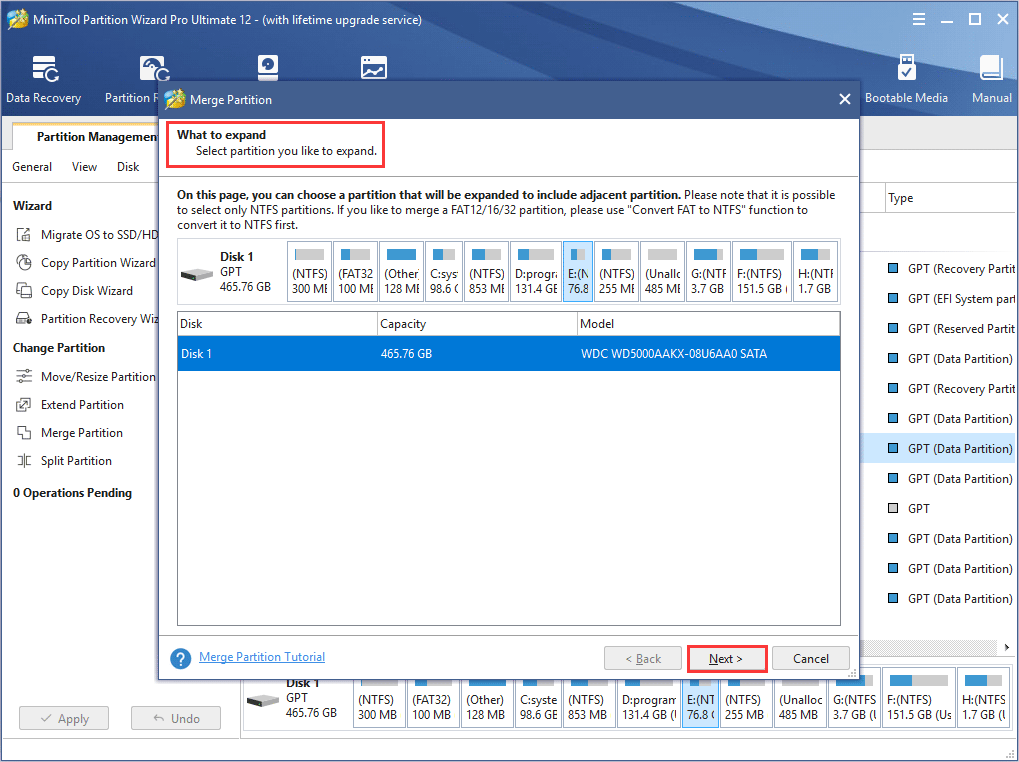
Для запуска приложения на компьютере выполните следующие действия:
| 1. | Откройте меню «Пуск» и найдите ярлык приложения, которое вы хотите запустить. |
| 2. | Нажмите на ярлык правой кнопкой мыши и выберите «Открыть» из контекстного меню. |
| 3. | Приложение запустится на экране компьютера. В случае возникновения проблем, перезагрузите компьютер и повторите попытку. |
Выбор нужного диска для форматирования
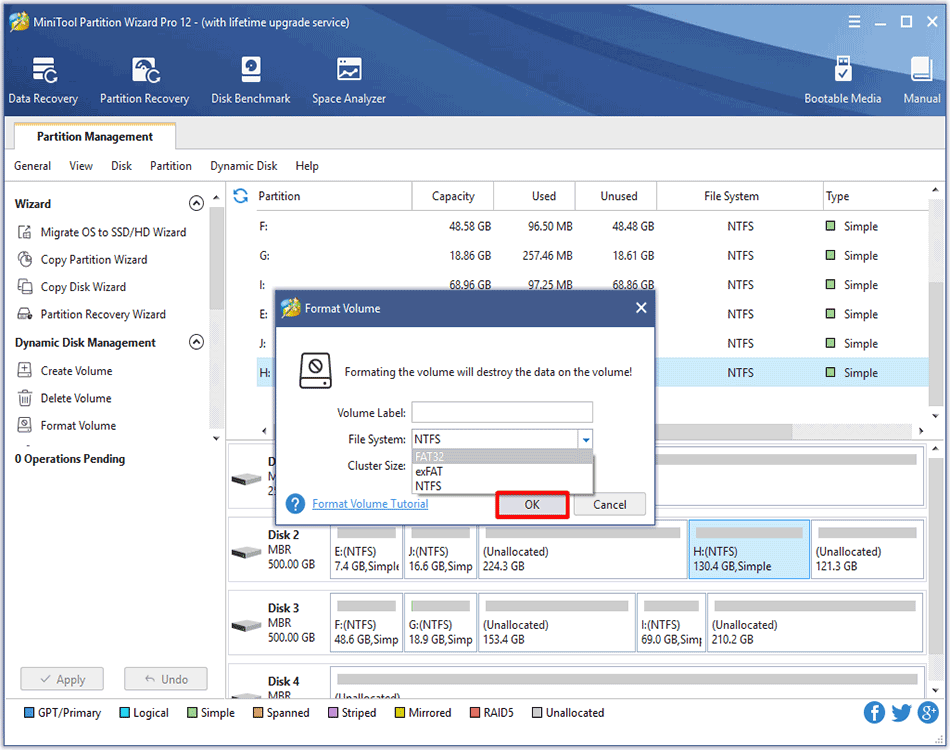
Прежде чем приступить к форматированию диска, важно правильно выбрать нужный диск. Для этого необходимо внимательно изучить список доступных дисков и определить тот, который требуется отформатировать.
- Шаг 1: Откройте программу MiniTool Partition Wizard и перейдите в раздел «Disk Management».
- Шаг 2: В списке дисков найдите тот, который вы хотите отформатировать. Обратите внимание на метки дисков и их размер, чтобы не ошибиться.
- Шаг 3: После того как определитесь с нужным диском, щелкните правой кнопкой мыши на нем и выберите опцию «Format».
- Шаг 4: Убедитесь, что выбрали правильный диск для форматирования, чтобы избежать удаления важных данных с неправильного диска.
Следуя этим простым шагам, вы сможете легко выбрать нужный диск для форматирования и избежать ошибок при обработке данных.
Шаг 2: Выбор опции форматирования тома
После выбора тома для форматирования в меню находится кнопка «Форматировать». Щелкните ее, чтобы открыть окно «Форматировать том». Здесь вы можете выбрать различные опции форматирования тома:
- Файловая система: Выберите нужный тип файловой системы для вашего тома, такой как NTFS, FAT32, exFAT и другие. Рекомендуется выбрать NTFS для более надежного и безопасного хранения данных.
- Размер кластера: Установите размер кластера для оптимальной работы вашего тома. Меньший размер кластера имеет большую производительность при хранении маленьких файлов, а больший размер кластера эффективнее использует пространство для хранения больших файлов.
- Метка тома: Введите название для вашего тома, чтобы легче было идентифицировать его в системе. Метка тома может содержать до 32 символов и может включать буквы, цифры и некоторые специальные символы.
Ознакомление с доступными форматами
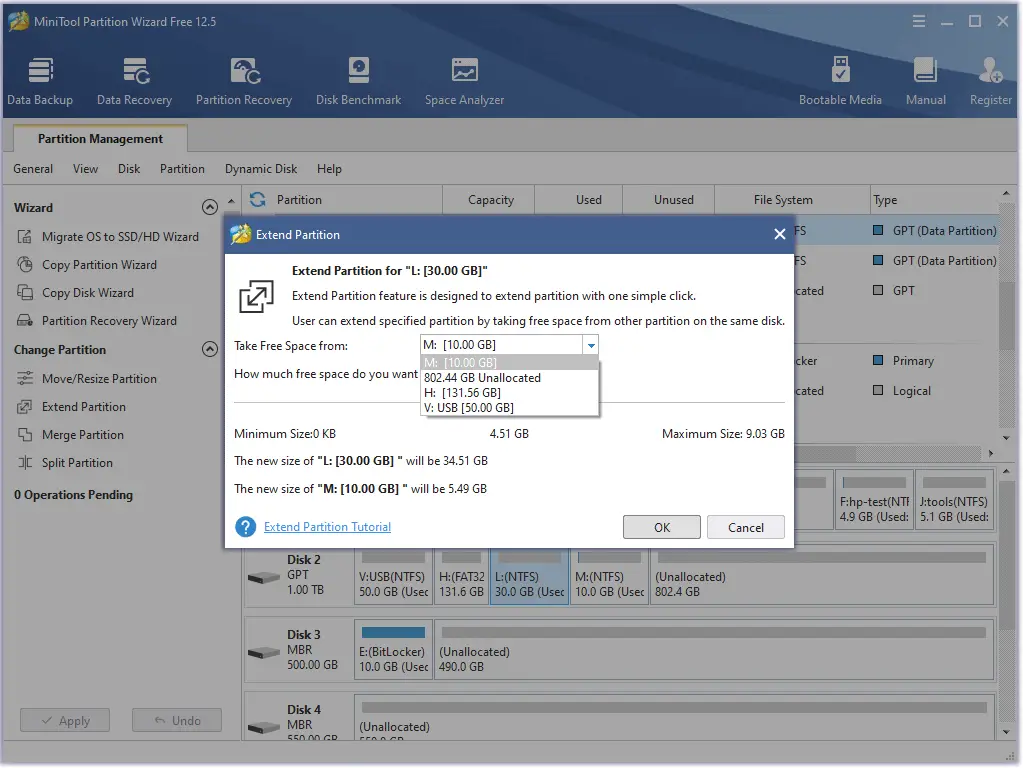
MiniTool Partition Wizard поддерживает множество различных форматов для разделов диска. Вот некоторые из них:
FAT32: формат, поддерживающий файлы до 4 ГБ и один терабайт объем раздела.
NTFS: формат, обладающий расширенными возможностями безопасности и поддержкой файлов более 4 ГБ.
exFAT: формат, поддерживающий файлы до 16 эксабайт и хорошо подходящий для флэш-накопителей и внешних жестких дисков.
Теперь вы можете выбрать подходящий формат при форматировании раздела с помощью MiniTool Partition Wizard.
Выбор параметров форматирования (размер блока, метка тома и т.д.)
MiniTool Partition Wizard предоставляет возможность выбора различных параметров форматирования для вашего тома. При форматировании вы можете указать размер блока, который определяет минимальный размер хранимой информации на томе, а также задать метку тома, чтобы легко идентифицировать его среди других томов.
Размер блока влияет на эффективность использования пространства на томе: меньший размер блока обеспечивает большую гибкость в распределении места, но требует больше времени на операции чтения/записи, в то время как больший размер блока обеспечивает более быструю работу, но менее эффективное использование места. Выбор оптимального размера блока зависит от ваших потребностей и особенностей данных.
Метка тома помогает легко определить каждый том и идентифицировать его назначение. Вы можете задать уникальное имя или описание для каждого тома, чтобы упростить работу с ними. При выборе метки тома рекомендуется использовать информативное и запоминающееся название, чтобы быстро находить нужный том в списке.
| Параметр | Описание |
| Размер блока | Выбор минимального размера хранимой информации для тома |
| Метка тома | Уникальное имя или описание для идентификации тома |
Шаг 3: Запуск процесса форматирования
После выбора нужного объема и типа файловой системы вам нужно нажать на кнопку «Применить» в верхнем меню для запуска процесса форматирования. После этого MiniTool Partition Wizard начнет форматировать выбранный том, при этом процесс может занять некоторое время в зависимости от размера и состояния тома.
Подтверждение начала процесса
Шаг 1: После того как вы выбрали диск или раздел для форматирования, нажмите «Применить» в верхнем левом углу окна.
Шаг 2: Подтвердите начало процесса форматирования, нажав «Да» в предупреждающем диалоговом окне.
Шаг 3: Дождитесь завершения процесса форматирования, затем нажмите «ОК», чтобы закрыть окно и вернуться к главному экрану программы.
