
Форматирование жесткого диска в файловую систему exFAT может быть необходимым для обеспечения совместимости с различными устройствами, включая компьютеры, консоли игровых приставок, смартфоны и другие устройства. Кроме того, exFAT поддерживает файлы более 4 ГБ, что удобно при работе с большими файлами.
Одним из способов выполнить форматирование диска в exFAT является использование командной строки в операционной системе Windows. Это дает пользователю большой контроль над процессом и позволяет настроить различные параметры форматирования.
В этой статье мы рассмотрим процесс форматирования диска в exFAT через командную строку (CMD), шаг за шагом, чтобы помочь вам успешно выполнить эту задачу без лишних сложностей.
Как отформатировать диск в exFAT через командную строку? [Полное Руководство]
![Как отформатировать диск в exFAT через командную строку? [Полное Руководство]](https://www.partitionwizard.com/images/uploads/articles/2023/04/format-disk-to-exfat-in-command-prompt/format-disk-to-exfat-in-command-prompt-2.png)
Шаг 1: Откройте командную строку с правами администратора. Для этого нажмите Win + X, а затем выберите «Командная строка (администратор)».
Шаг 2: В командной строке введите команду diskpart и нажмите Enter. Появится новое окно diskpart.
Шаг 3: Введите команду list disk и нажмите Enter. Вы увидите список всех подключенных дисков. Найдите номер диска, который вы хотите отформатировать в exFAT.
Шаг 4: Введите команду select disk X (где X — номер диска) и нажмите Enter.
Шаг 5: Теперь введите команду clean и нажмите Enter. Это удалит все данные с выбранного диска.
Шаг 6: Введите команду create partition primary и нажмите Enter. Затем введите команду format fs=exfat quick и нажмите Enter. Дождитесь завершения форматирования.
Шаг 7: Введите команду assign и нажмите Enter, чтобы присвоить новому диску букву.
Шаг 8: Введите exit, чтобы выйти из программы diskpart.
Теперь ваш диск отформатирован в exFAT и готов к использованию. Не забудьте делать резервные копии данных перед форматированием!
Шаг 1: Открытие Командной Строки
Прежде чем форматировать диск в формат exFAT через командную строку, необходимо открыть Командную строку.
Для этого можно воспользоваться поиском в Windows: нажмите клавишу Windows, введите «cmd», и выберите «Командная строка» из результатов поиска.
Или можно открыть Командную строку через меню Пуск: выберите Пуск -> Все программы -> Стандартные -> Командная строка.
После этого вы будете готовы приступить к форматированию диска в формат exFAT через командную строку.
Выбор версии ОС
Перед форматированием диска в файловую систему exFAT в командной строке Windows, убедитесь, что ваша операционная система поддерживает этот тип файловой системы. Версии Windows XP и старше поддерживают exFAT, но для полноценной поддержки рекомендуется использовать Windows Vista SP1 и более поздние версии, такие как Windows 7, 8, 8.1 и 10.
Также обратите внимание, что форматирование диска в exFAT с помощью командной строки может потребовать установленных драйверов или обновлений, поэтому рекомендуется всегда использовать самую последнюю версию операционной системы для обеспечения стабильной работы процесса форматирования.
Запуск Командной Строки
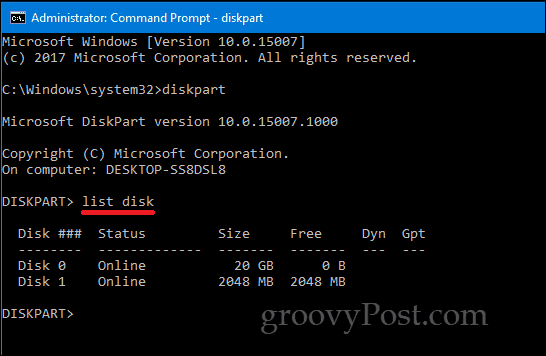
Для запуска Командной Строки (Command Prompt) на компьютере с операционной системой Windows, выполните следующие шаги:
- Нажмите клавиши Win + R, чтобы открыть окно «Выполнить».
- Введите команду «cmd» и нажмите «Enter» или нажмите «ОК».
- После этого откроется Командная Строка, где можно вводить команды для работы с системой.
Шаг 2: Выбор диска
Важно: Перед форматированием диска убедитесь, что вы выбрали правильный диск, чтобы избежать потери данных.
Для выбора диска введите следующую команду:
select disk [номер диска]
Например, если вы хотите выбрать диск 1, введите:
select disk 1
Получение Списка Дисков
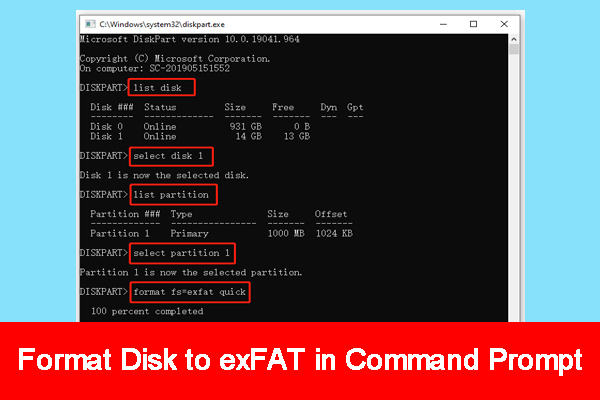
Для того чтобы получить список доступных дисков на вашем компьютере, можно воспользоваться командой diskpart в командной строке.
Для этого выполните следующие шаги:
- Запустите командную строку от имени администратора.
- Введите команду diskpart и нажмите Enter.
- Далее введите команду list disk, чтобы получить список всех доступных дисков на вашем компьютере.
После выполнения этих шагов вы увидите список всех дисков, их номера и размеры, что поможет вам правильно идентифицировать диск, который вы хотите отформатировать в exFAT.
Выбор Нужного Диска
Прежде чем форматировать диск в exFAT с помощью командной строки, необходимо определить и выбрать нужный диск. Для этого можно воспользоваться командой «diskpart» в командной строке и использовать следующие шаги:
- Запустите командную строку от имени администратора.
- Введите команду «diskpart» и нажмите Enter.
- Введите «list disk» для отображения списка доступных дисков на компьютере.
- Проанализируйте размеры дисков и их обозначения, чтобы определить нужный диск для форматирования.
- Выберите нужный диск с помощью команды «select disk X», где X — номер выбранного диска.
После выбора нужного диска можно продолжать процесс форматирования в exFAT. Не забывайте тщательно проверять выбранный диск перед выполнением операций, чтобы избежать нежелательного удаления данных.
Шаг 3: Форматирование в exFAT
Для того чтобы отформатировать диск в формат exFAT, выполните следующую команду:
format F: /FS:exFAT
Где «F:» — буква диска, который вы хотите отформатировать.
После ввода данной команды, система предложит подтвердить действие. Введите «Y» и нажмите Enter.
После завершения форматирования диск будет иметь формат exFAT и будет готов к использованию.
