Как только ваш компьютер неожиданно выключается или включается, возникает ошибка «Windows Failed Fast Startup Error 0xC00000D4». Эта проблема может быть вызвана различными причинами, включая поврежденные системные файлы, проблемы с обновлениями или настройками BIOS. Но не отчаивайтесь, существует несколько способов исправить эту ошибку и вернуть ваш компьютер к нормальному состоянию.
Первым шагом при исправлении ошибки «Windows Failed Fast Startup Error 0xC00000D4» является перезагрузка компьютера в безопасном режиме. Это позволит вам выполнить ряд действий, направленных на устранение проблемы. Для этого нажмите клавишу F8 или Shift+F8 при старте системы и выберите режим безопасного загрузки.
Если безопасный режим не помогает, можно попробовать восстановить системные файлы с помощью инструментов восстановления Windows. Для этого запустите компьютер с помощью загрузочного USB-накопителя или диска и выберите опцию «Восстановление системы». Этот метод может помочь восстановить поврежденные файлы и вернуть вашу систему к работоспособному состоянию.
«`html
Как исправить ошибку Windows Failed Fast Startup 0xC00000D4
Ошибка Windows Failed Fast Startup 0xC00000D4 может возникнуть из-за различных проблем, таких как поврежденные файлы системы, проблемы с обновлениями или конфликты программного обеспечения. Чтобы ее исправить, следуйте этим шагам:
1. Попробуйте перезагрузить компьютер. Иногда простая перезагрузка может решить проблему. Перезагрузите компьютер и попробуйте снова включить быстрый запуск.
2. Проверьте целостность системных файлов. Запустите команду «sfc /scannow» в командной строке, чтобы проверить и восстановить поврежденные файлы системы.
3. Обновите все драйвера и установленное ПО. Убедитесь, что все драйвера и программное обеспечение на вашем компьютере обновлены до последних версий, чтобы избежать конфликтов.
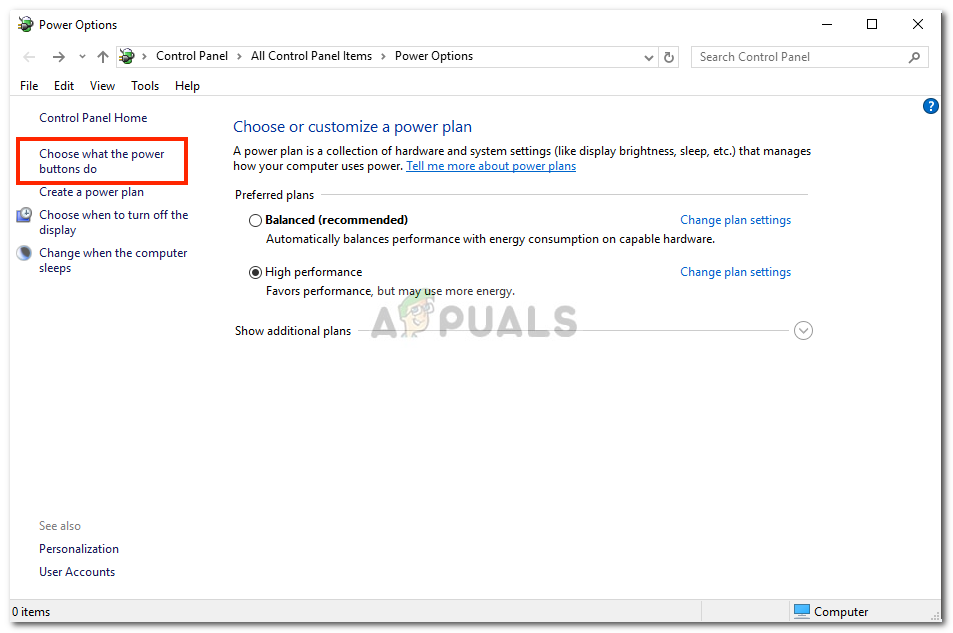
4. Отключите быстрый запуск. Попробуйте отключить функцию быстрого запуска Windows, чтобы устранить ошибку. Это можно сделать в настройках питания.
Следуя этим рекомендациям, вы можете устранить ошибку Windows Failed Fast Startup 0xC00000D4 и вернуть нормальную работу вашего компьютера.
Как исправить ошибку 0xC00000D4 Windows при быстром запуске
Ошибка 0xC00000D4 Windows при быстром запуске может возникнуть из-за различных проблем, включая поврежденные файлы системы, конфликты драйверов или неправильные настройки. Для решения этой проблемы следуйте простым шагам:
1. Перезагрузите компьютер
Начните с перезагрузки компьютера, так как это может помочь устранить временные проблемы, которые могли вызвать ошибку 0xC00000D4.
2. Обновите драйвера
Проверьте и обновите все драйвера, особенно драйвера графической карты и сетевого адаптера, так как устаревшие драйверы могут вызывать конфликты.
3. Проверка файловой системы
Выполните проверку целостности файловой системы с помощью команды sfc /scannow в командной строке.
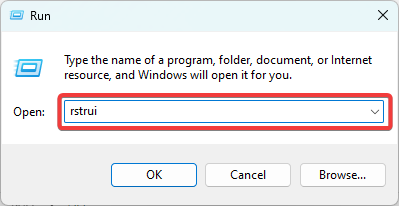
4. Восстановление системы
Если проблема не решается, попробуйте восстановить систему до более ранней точки восстановления, когда ошибка 0xC00000D4 не возникала.
Следуйте этим шагам, чтобы исправить ошибку 0xC00000D4 Windows при быстром запуске и вернуть компьютер в нормальное рабочее состояние.
Проверка системы на вирусы
| Совет: | Используйте надежное антивирусное ПО, обновите его до последней версии и выполните регулярные проверки системы для предотвращения возможных проблем, связанных с вирусами. |
Сканирование системы антивирусным ПО
После запуска компьютера в безопасном режиме и отключения Fast Startup, рекомендуется провести сканирование системы антивирусным ПО. Это позволит обнаружить и удалить возможные вирусы и вредоносные программы, которые могут быть причиной ошибки 0xC00000D4.
Выберите надежное антивирусное ПО, обновите его до последней версии и запустите полное сканирование системы. После завершения сканирования следуйте инструкциям программы для удаления обнаруженных угроз.
Не забывайте регулярно обновлять базы вирусов на вашем компьютере и проводить системные сканирования для обеспечения безопасности работы операционной системы Windows.
Проведение полного сканирования
Проведение полного сканирования вашей системы может помочь выявить и устранить любые проблемы, вызывающие ошибку 0xC00000D4 при попытке выполнения быстрого запуска Windows. Для этого выполните следующие шаги:
- Откройте антивирусное ПО на вашем компьютере и выберите опцию «Полное сканирование».
- Запустите сканирование и дождитесь завершения процесса.
- Если во время сканирования будет обнаружено какое-либо вредоносное ПО или другие проблемы, следуйте инструкциям антивирусной программы по удалению или исправлению обнаруженных угроз.
- После завершения сканирования перезагрузите компьютер и проверьте, исправилась ли ошибка 0xC00000D4.
Раздел 2: Обновление драйверов
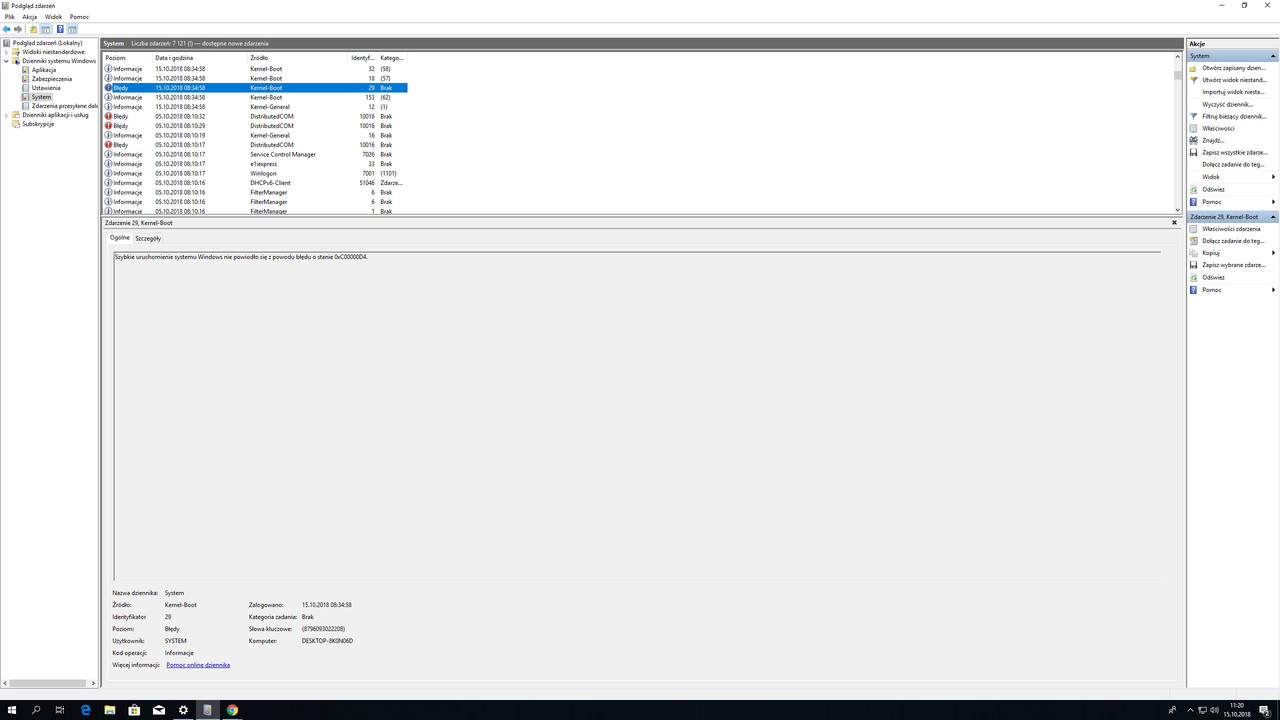
Для исправления ошибки Windows с кодом 0xC00000D4, связанной с неправильными драйверами, необходимо обновить установленные драйвера на вашем компьютере. Следуйте инструкциям ниже:
1. Перейдите в Диспетчер устройств: Щелкните правой кнопкой мыши на кнопке «Пуск» и выберите «Диспетчер устройств».
2. Обновите драйверы: В Диспетчере устройств найдите устройства с восклицательным знаком или желтым треугольником, щелкните правой кнопкой мыши на них и выберите «Обновить драйвер».
3. Поиск драйверов онлайн: Выберите вариант «Искать драйверы на этом компьютере» или «Искать обновления драйвера онлайн».
4. Завершите установку: Дождитесь завершения обновления драйверов и перезагрузите компьютер, чтобы изменения вступили в силу.
После обновления драйверов проверьте, устранена ли ошибка 0xC00000D4 в процессе загрузки операционной системы Windows. Если проблема не исчезла, переходите к следующему разделу для дальнейших действий.
Поиск и установка последних обновлений драйверов

После определения проблемных драйверов следует произвести поиск последних обновлений на сайтах производителей этих устройств. Зайдите на официальные веб-сайты производителей вашего оборудования (например, видеокарты, звуковой карты, сетевой карты) и найдите соответствующую страницу поддержки и загрузок.
На странице загрузок найдите последнюю версию драйвера для вашей операционной системы. Скачайте этот файл и установите его в соответствии с инструкциями производителя. После установки перезагрузите компьютер и проверьте, устранена ли ошибка Fast Startup Error 0xC00000D4.
