
Ошибка 0x426-0x0 в Microsoft Office на Windows 10 может приводить к невозможности корректной работы с приложениями Office, такими как Word, Excel или PowerPoint. Эта проблема может возникнуть из-за различных причин, включая конфликты программного обеспечения, неправильные настройки или поврежденные файлы.
Однако нет нужды паниковать, так как существует несколько способов устранения ошибки 0x426-0x0 в Microsoft Office. В этой статье мы рассмотрим различные методы, которые помогут вам исправить эту ошибку и вернуть функциональность к вашим офисным приложениям.
Решение проблемы кода ошибки 0x426-0x0 в Windows 11/10
Код ошибки 0x426-0x0 в Microsoft Office на Windows 11/10 может возникнуть по разным причинам, включая проблемы с установкой, несовместимость программного обеспечения или ошибки конфигурации. Вот несколько шагов, которые помогут вам исправить эту ошибку.
- Перезагрузите компьютер: Попробуйте перезагрузить систему, чтобы временно устранить проблему.
- Проверьте обновления: Убедитесь, что ваш Windows 11/10 и Microsoft Office установлены на последнюю версию с обновлениями.
- Запустите инструмент по устранению неполадок: Попробуйте запустить встроенный инструмент по устранению неполадок Windows для поиска и исправления проблем с программами.
- Отключите антивирус: Временно отключите антивирусные программы или брандмауэр, так как они могут помешать правильной установке или работе Microsoft Office.
- Переустановите Microsoft Office: Если проблема сохраняется, попробуйте переустановить Microsoft Office с помощью официального инсталлятора.
Если ни один из этих шагов не помог решить проблему, рекомендуется обратиться в службу поддержки Microsoft для получения дополнительной помощи и консультации.
Проверка обновлений и установка последних версий:
Чтобы устранить ошибку 0x426-0x0 в Microsoft Office, важно регулярно проверять доступные обновления и установить последние версии программ. Для этого необходимо выполнить следущие шаги:
| 1. Откройте приложение Microsoft Office. |
| 2. Нажмите на вкладку «Файл» в верхнем левом углу. |
| 3. Выберите «Счет», а затем «Обновить». |
| 4. Дождитесь завершения процесса обновления. |
| 5. Перезагрузите ваш компьютер, чтобы изменения вступили в силу. |
Проверка наличия обновлений системы
Для исправления ошибки кода 0x426-0x0 в Microsoft Office на операционной системе Windows 10 важно убедиться, что ваша система обновлена до последней версии. Для этого выполните следующие шаги:
| Шаг 1: | Откройте меню «Параметры» (Settings) в Windows 10. |
| Шаг 2: | Выберите раздел «Обновление и безопасность» (Update & Security) в меню параметров. |
| Шаг 3: | Нажмите на кнопку «Проверить наличие обновлений» (Check for updates) для поиска и установки доступных обновлений для вашей системы. |
| Шаг 4: | Дождитесь завершения процесса обновления системы. |
После завершения обновления системы повторно запустите Microsoft Office, чтобы проверить, исправилась ли ошибка 0x426-0x0. Если проблема сохраняется, рекомендуется обратиться к специалистам технической поддержки.
Обновление Microsoft Office до последней версии
Для устранения ошибок, таких как код 0x426-0x0, рекомендуется обновить вашу установку Microsoft Office до последней версии. Это поможет исправить возможные баги и уязвимости, которые могут привести к ошибкам при запуске приложений.
Чтобы обновить Microsoft Office, откройте любое приложение Office (например, Word или Excel) и перейдите во вкладку «Файл». Затем выберите «Учетная запись» и «Обновить сейчас». При необходимости следуйте инструкциям по обновлению до последней версии.
После завершения обновления перезагрузите компьютер и проверьте, появилась ли ошибка 0x426-0x0. В большинстве случаев процедура обновления помогает избавиться от подобных проблем и обеспечивает более стабильную работу Microsoft Office.
Использование инструментов автоматического исправления ошибок:
В случае возникновения ошибки кода 0x426-0x0 в Microsoft Office на Windows 10, вы можете воспользоваться встроенными инструментами автоматического исправления. Для этого следуйте инструкциям:
- Используйте инструмент «Исправление ошибок Microsoft Office»: Запустите Microsoft Office и найдите раздел «Помощь» или «Настройки». В нем вы найдете опцию «Исправление ошибок» или «Проверка целостности файлов». Нажмите на эту опцию, чтобы запустить процедуру автоматического исправления ошибок.
- Переустановите Microsoft Office: Если автоматическое исправление не помогло, попробуйте переустановить Microsoft Office. Для этого удалите текущий пакет офисных программ и загрузите новую версию с официального сайта Microsoft.
- Обновите Windows 10: Убедитесь, что ваша операционная система Windows 10 обновлена до последней версии. Некоторые ошибки могут быть вызваны устаревшей версией ОС, поэтому регулярно проверяйте наличие обновлений и устанавливайте их.
Следуя этим простым шагам, вы сможете исправить ошибку кода 0x426-0x0 в Microsoft Office и продолжить работу с офисными приложениями без проблем.
Запуск встроенного средства поиска и исправления ошибок
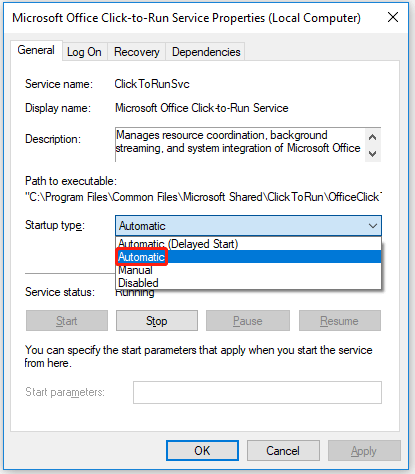
Чтобы исправить ошибку с кодом 0x426-0x0 в Microsoft Office на Windows 10, можно воспользоваться встроенным средством поиска и исправления ошибок. Для этого следуйте инструкциям:
| 1. | Откройте меню Пуск и выберите «Параметры». |
| 2. | Перейдите в раздел «Обновление и безопасность». |
| 3. | Выберите «Центр обновления Windows» и нажмите «Исправить проблему». |
| 4. | Дождитесь завершения поиска и исправления ошибок. |
| 5. | Перезагрузите компьютер. |
После выполнения данных шагов убедитесь, что ошибка 0x426-0x0 больше не возникает при запуске Microsoft Office на вашем устройстве под управлением Windows 10.
Устранение проблем с помощью инструмента «Помощь и поддержка» в Windows
Инструмент «Помощь и поддержка» в Windows предлагает решения для различных проблем, включая ошибки, возникающие при работе с Microsoft Office. Чтобы воспользоваться этим инструментом, следуйте простым шагам:
1. Откройте «Помощь и поддержка». Чтобы это сделать, нажмите клавишу «Win» на клавиатуре, затем введите «Помощь и поддержка» в строке поиска и выберите приложение.
2. Найдите нужную информацию. В поисковой строке «Помощи и поддержки» введите ключевое слово для вашей проблемы, например, «Ошибка Microsoft Office 0x426-0x0».
3. Прочитайте предложенные решения. «Помощь и поддержка» предоставит вам различные рекомендации и инструкции по устранению проблемы с Microsoft Office.
Следуя этим шагам, вы можете использовать инструмент «Помощь и поддержка» в Windows для решения ошибок и проблем с программным обеспечением, включая Microsoft Office.
Проверка и восстановление системных файлов:
Для устранения ошибки 0x426-0x014 в Microsoft Office на Windows 10 рекомендуется выполнить проверку и восстановление системных файлов. Это поможет исправить возможные ошибки и повреждения, которые могут привести к возникновению проблем.
| Шаг 1: | Откройте командную строку от имени администратора. |
| Шаг 2: | Введите команду sfc /scannow и нажмите Enter. |
| Шаг 3: | Дождитесь завершения процесса сканирования и восстановления системных файлов. |
| Шаг 4: | Перезагрузите компьютер для применения изменений. |
После выполнения вышеуказанных шагов проблема с ошибкой 0x426-0x014 в Microsoft Office на Windows 10 может быть успешно устранена.
Использование команды «sfc /scannow» в командной строке
Для исправления ошибок в Microsoft Office Error Code 0x426-0x0 в Windows 10 можно воспользоваться командой «sfc /scannow» в командной строке.
Для запуска этой команды:
- Откройте командную строку с правами администратора: нажмите Win + X и выберите «Windows PowerShell (Администратор)».
- В командной строке введите команду «sfc /scannow» и нажмите Enter.
- Дождитесь завершения сканирования системных файлов. Процесс может занять некоторое время.
- После завершения сканирования проверьте сообщения о возможных найденных проблемах и исправлениях.
Эта команда поможет проверить целостность системных файлов и восстановить их, если были обнаружены ошибки, что может помочь устранить ошибку 0x426-0x0 в Microsoft Office.
