Bitdefender — один из ведущих производителей антивирусного программного обеспечения, но иногда пользователи сталкиваются с проблемами, такими как высокое использование процессора. Это может замедлить работу компьютера и вызвать неудобства. Если у вас возникла такая проблема, не отчаивайтесь! В этой статье мы рассмотрим несколько способов решения этой проблемы.
Высокое использование ЦП Bitdefender может быть вызвано различными факторами, включая неправильные настройки программы, конфликты с другими приложениями или даже наличие вредоносных программ на вашем компьютере. Поэтому важно понять причину проблемы, прежде чем приступить к исправлению.
Ниже приведены 4 способа, которые могут помочь вам исправить высокое использование ЦП Bitdefender:
- Обновление программы до последней версии.
- Перезапуск служб Bitdefender.
- Проверка наличия вирусов и других угроз.
- Изменение настроек сканирования и обновлений.
Как исправить высокую загрузку ЦП Bitdefender? Вот 4 решения
Если ваш антивирус Bitdefender значительно нагружает процессор вашего компьютера, вот несколько способов исправить эту проблему:
- Обновите антивирусное ПО Bitdefender до последней версии.
- Выполните полное сканирование системы на наличие вредоносных программ.
- Отключите ненужные функции антивируса, такие как автоматическое сканирование в реальном времени.
- Переустановите Bitdefender, чтобы исправить возможные ошибки в установке антивируса.
Проверьте наличие обновлений программы
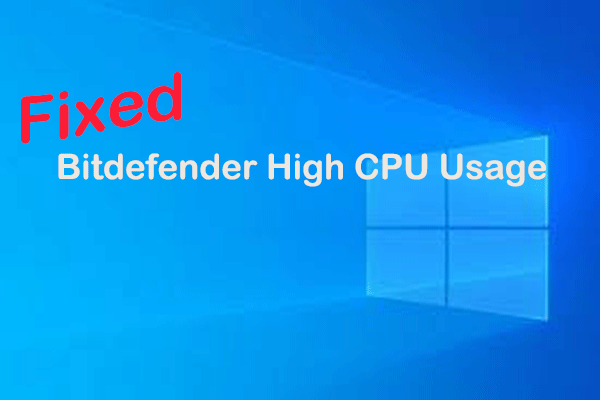
Некоторые случаи высокого использования ЦП могут быть вызваны недостаточной актуализацией программы Bitdefender. Убедитесь, что у вас установлена последняя версия программы, так как разработчики могли выпустить исправления, устраняющие проблемы с использованием ресурсов.
Проверьте наличие доступных обновлений
Чтобы убедиться, что проблема высокого использования ЦП не связана с устаревшей версией программы, необходимо проверить наличие доступных обновлений для Bitdefender. Для этого откройте приложение Bitdefender и перейдите в раздел настроек. Здесь вы сможете найти опцию «Обновления» или «Автовосстановление». Убедитесь, что все необходимые обновления установлены, так как они могут содержать исправления, улучшения и оптимизации, которые могут помочь снизить нагрузку на процессор.
Выполните обновление до последней версии
Одной из причин высокого использования ЦП может быть устаревшая версия Bitdefender. Убедитесь, что вы используете самую последнюю версию программы, которая содержит исправления ошибок и улучшения производительности. Чтобы обновить программу, просто откройте ее, перейдите в настройки и найдите секцию «Обновления». Следуйте инструкциям по обновлению до последней версии, чтобы устранить проблему с высоким использованием ЦП.
Изменение настройки сканирования

| 1. | Откройте приложение Bitdefender на вашем компьютере. |
| 2. | Перейдите в раздел «Настройки» или «Настройки сканирования». |
| 3. | Измените режим сканирования на «Легкое сканирование» или выберите опции, которые уменьшат нагрузку на процессор. |
| 4. | Сохраните изменения и перезапустите компьютер для применения новых настроек. |
Уменьшите частоту сканирования
Помимо изменения приоритета процессов, вы также можете уменьшить частоту сканирования антивирусом Bitdefender, чтобы снизить нагрузку на ЦП.
Для этого откройте приложение Bitdefender и перейдите в раздел «Модули». Затем выберите «Настройки» и найдите опцию «Планировние сканирования». Установите более редкую частоту сканирования, например, раз в неделю, чтобы уменьшить использование процессора при работе антивируса.
Измените тип сканирования на «лёгкий»
Если вы столкнулись с высоким использованием ЦП, попробуйте изменить тип сканирования на «лёгкий». Это поможет уменьшить нагрузку на процессор и улучшить производительность системы, не снижая уровень защиты.
Чтобы сделать это, откройте Bitdefender и перейдите в настройки сканирования. Выберите опцию «лёгкий» или «быстрый» режим сканирования. Это позволит программе проводить более быстрые и меньше ресурсоемкие проверки, что снизит нагрузку на ЦП.
Проверьте наличие вирусов и вредоносного ПО

Если Bitdefender продолжает использовать высокий процент ЦП, возможно, ваш компьютер заражен вирусами или вредоносным ПО. Запустите полное сканирование системы с помощью антивируса Bitdefender для обнаружения и удаления потенциальных угроз. Убедитесь, что ваш антивирус обновлен до последней версии, чтобы обеспечить максимальную защиту.
