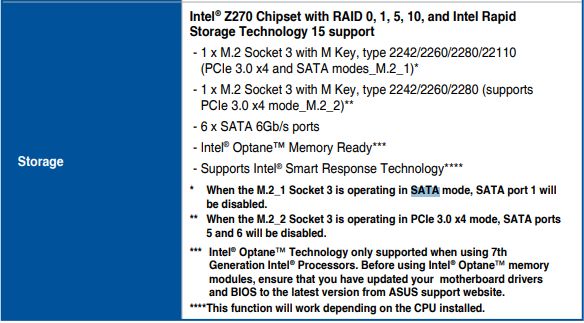
M.2 (Next Generation Form Factor) – это современный стандарт для подключения SSD-накопителей, который обеспечивает высокую скорость передачи данных. Однако для того, чтобы M.2 работал корректно на вашем компьютере, необходимо правильно настроить его в BIOS.
Прежде всего, убедитесь, что ваша материнская плата поддерживает M.2 и у вас установлены соответствующие драйвера. Затем, чтобы включить M.2 в BIOS, загрузитесь в BIOS (обычно это делается нажатием клавиши Delete или F2 при включении компьютера) и найдите раздел настроек SATA/PCIe.
После этого найдите опцию «M.2 Configuration» или что-то подобное. В этом разделе выберите режим работы M.2 (например, SATA или PCIe) и убедитесь, что опция «M.2 Slot Function» установлена в режим «Enabled». Сохраните изменения и перезагрузите компьютер.
Как включить M.2 в BIOS
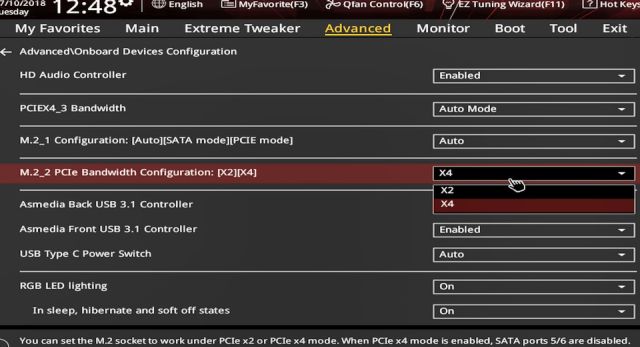
Включение слота M.2 в BIOS может отличаться в зависимости от модели материнской платы. В общем, для активации слота M.2 в BIOS, вам необходимо запустить компьютер и зайти в BIOS/UEFI меню, нажав определенную клавишу (обычно это DEL или F2) при загрузке компьютера.
Далее необходимо найти раздел настроек, связанный с хранением данных или периферийными устройствами. В этом разделе вы можете найти опцию, связанную с M.2 слотом, которую нужно активировать.
После активации M.2 слота в BIOS, сохраните изменения и перезагрузитесь. Теперь ваш компьютер должен распознать и работать с установленным M.2 накопителем.
Настройка в BIOS ASUS
1. Загрузите компьютер и нажмите клавишу Del или F2 (в зависимости от модели ASUS) для входа в BIOS.
2. Перейдите во вкладку «Advanced» или «Advanced Settings».
3. Найдите раздел «Storage Configuration» или «SATA Configuration».
4. В этом разделе найдите опцию для включения поддержки M.2 SSD.
5. Выберите «Enabled» или «Auto» для M.2 в качестве Boot диска.
6. Сохраните изменения, нажав на кнопку «Save & Exit».
7. Перезагрузите компьютер, чтобы активировать изменения.
Шаг 1: Запуск BIOS
Шаг 2: Настройка режима SATA
Для корректной работы устройства M.2 необходимо установить режим SATA на AHCI или NVMe в BIOS.
1. Зайдите в BIOS, нажав определенную клавишу при загрузке компьютера (обычно это Del, F2 или F10).
2. Найдите раздел «SATA Mode» или «Storage Configuration» в меню BIOS.
3. Выберите режим работы для порта M.2: AHCI для SATA SSD или NVMe для M.2 NVMe SSD.
4. Сохраните изменения и выйдите из BIOS, нажав клавишу для сохранения настроек.
Теперь устройство M.2 должно быть корректно распознано и работать в выбранном режиме SATA.
Настройка в BIOS MSI
Для включения слота M.2 в BIOS MSI, выполните следующие шаги:
- Запустите компьютер и нажмите клавишу Delete или F2, чтобы войти в BIOS.
- Перейдите в раздел Advanced или Settings.
- Найдите раздел Storage Configuration или Storage Settings.
- Выберите опцию M.2 Configuration или M.2 Slot Configuration.
- Установите значение в Enabled или Auto для слота M.2.
- Сохраните изменения и выйдите из BIOS.
После этого слот M.2 будет активирован и готов к использованию для установки M.2 SSD или других устройств.
Шаг 1: Запуск BIOS
1. Перезагрузите компьютер и нажмите соответствующую клавишу (обычно Del, F2, F12 или Esc) для входа в BIOS.
2. Дождитесь загрузки BIOS. Интерфейс BIOS может отличаться в зависимости от производителя материнской платы.
Шаг 2: Настройка PCI-E слота
После того как вы вошли в BIOS, найдите раздел Advanced Settings или Hardware Settings. В этом разделе вам нужно найти настройки PCI-E или периферийных устройств.
Выберите опцию, которая отвечает за управление PCI-E слотами. Обычно это может быть пункт «PCI-E Configuration» или похожий.
Убедитесь, что опция «M.2 Configuration» или что-то подобное настроена на «Enabled», чтобы разрешить использование M.2 устройств через PCI-E слоты.
После внесения изменений сохраните настройки и перезагрузите компьютер, чтобы внесенные изменения вступили в силу.
