
Современные технологии предоставляют множество возможностей для обмена информацией и совместной работы. Один из таких инструментов — общий диск, который позволяет сохранять и делиться файлами с другими пользователями независимо от их физического местоположения.
Создание общего диска — это простой способ управлять файлами и данными, сокращая временные и пространственные ограничения. Этот инструмент полезен для командной работы над проектами, хранения и совместного доступа к документам.
Понимание того, как создать общий диск и использовать его эффективно, поможет вам оптимизировать процессы совместной работы и повысить производительность. В данной статье мы рассмотрим основные шаги по созданию общего диска и его функционалу.
Как создать общий диск и как им пользоваться
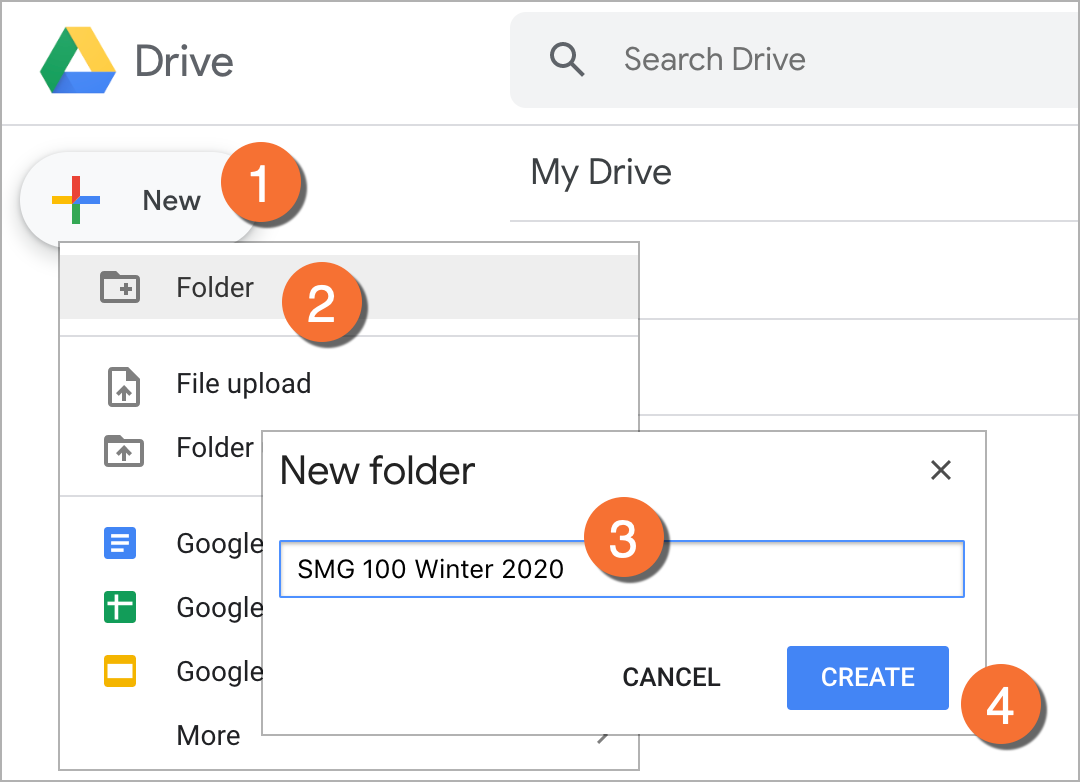
Создание общего диска:
1. Зайдите на свой аккаунт Google Drive.
2. Нажмите на кнопку «Создать» и выберите «Папку».
3. Введите имя папки и нажмите «Создать».
4. Перейдите в созданную папку и нажмите на кнопку «Поделиться».
5. Введите адреса электронной почты людей, с которыми вы хотите совместно использовать папку, и установите соответствующие права доступа.
Использование общего диска:
1. Перейдите на страницу Google Drive и найдите общую папку.
2. Откройте папку и просматривайте или загружайте файлы, которые разделяются с вами.
3. Для загрузки файлов в общую папку нажмите кнопку «Загрузка» и выберите нужные файлы.
4. Вы можете также комментировать файлы или работать над ними совместно с другими пользователями, имеющими доступ к общему диску.
Создание общего диска
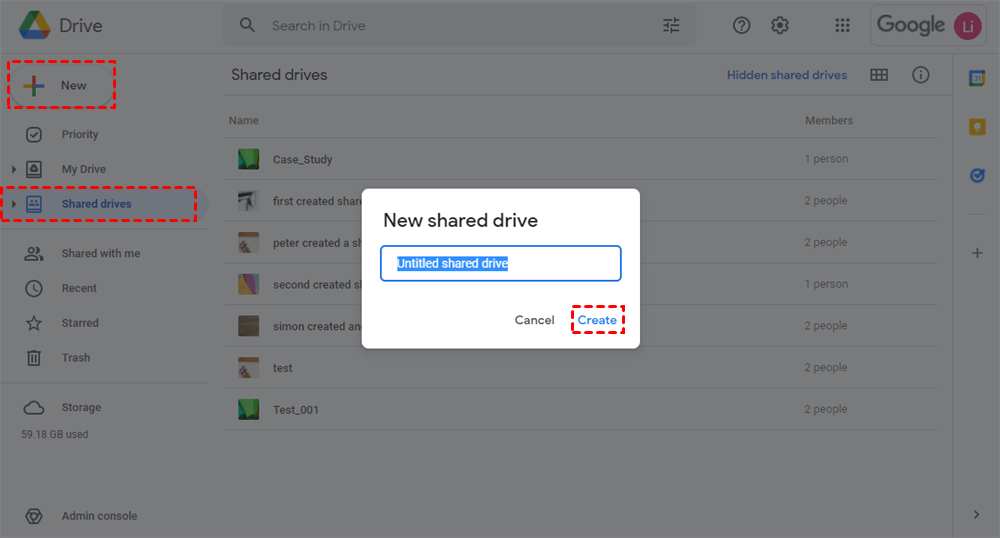
Для создания общего диска вам понадобится доступ к учетной записи Google и права администратора для настройки общего доступа. Следуйте этим шагам:
| 1. | Зайдите на свою учетную запись Google Drive. |
| 2. | Создайте новую папку или выберите уже существующую папку, которую вы хотите сделать общей. |
| 3. | Щелкните правой кнопкой мыши на выбранной папке и выберите «Поделиться». |
| 4. | Настройте права доступа к папке — укажите пользователей, которые могут просматривать, редактировать или управлять содержимым. |
| 5. | Подтвердите настройки и нажмите «Готово». |
Теперь ваш общий диск создан и готов к использованию. Вы можете приглашать пользователей для совместной работы над файлами и документами.
Выбор платформы для общего диска
Выбор платформы для создания общего диска зависит от конкретных потребностей и целей вашего сообщества или команды. Ниже перечислены некоторые из популярных платформ для общего диска:
- Google Диск: Удобная и легкая в использовании платформа с возможностью совместной работы над документами и хранением файлов в облаке.
- Dropbox: Платформа с удобным интерфейсом и возможностью обмена большими файлами, также имеет функцию совместной работы.
- OneDrive: Интегрированная с Windows платформа, обеспечивающая доступ к файлам из любого устройства и совместную работу.
- Box: Платформа, специализирующаяся на безопасном хранении и обмене файлами, подходит для команд, работающих с конфиденциальными данными.
Выбор платформы зависит от особенностей вашей деятельности, удобства использования, а также предпочтений членов группы.
Настройка доступа к общему диску
Для того чтобы другие пользователи могли получить доступ к общему диску, необходимо правильно настроить параметры доступа. Вот несколько шагов, которые нужно выполнить:
- Откройте общий диск и выберите папку или файл, к которому вы хотите предоставить доступ.
- Щелкните правой кнопкой мыши на выбранном элементе и выберите «Поделиться».
- Введите email адрес или имя пользователя, с которым вы хотите поделиться доступом.
- Выберите уровень доступа (полный доступ, доступ на чтение и т.д.) и нажмите кнопку «Поделиться».
- Пользователь, которому был предоставлен доступ, получит уведомление и сможет просматривать или изменять файлы в общем диске.
Использование общего диска:
После того, как общий диск создан и настроен, вы можете начать использовать его для совместной работы с другими пользователями.
Вот некоторые шаги, которые помогут вам использовать общий диск:
- Откройте общий диск через ваш облачный сервис или локальный сетевой диск.
- Создайте папки для организации файлов и делитесь ими с нужными пользователями.
- Редактируйте и добавляйте файлы в общую папку, чтобы другие участники видели изменения.
- Используйте функции совместной работы, такие как комментирование файлов или совместное редактирование документов.
Совместное редактирование файлов
Для совместного редактирования файлов в общем диске:
- Откройте файл на общем диске.
- Добавьте пользователей, которым вы хотите предоставить доступ к файлу.
- Пригласите пользователей к редактированию файла через электронную почту.
- Все участники могут одновременно вносить изменения в файл, видеть изменения других пользователей и обсуждать детали через чат или комментарии.
Совместное редактирование упрощает коллективную работу над документами, ускоряет процесс, повышает эффективность и облегчает совместное принятие решений.
Синхронизация данных со смартфоном
Для удобства доступа к общему диску с вашего смартфона можно использовать приложения, предоставляемые облачными сервисами. Установите соответствующее приложение на свой телефон, войдите в учетную запись, связанную с общим диском, и у вас будет возможность просматривать, загружать и редактировать файлы прямо с мобильного устройства. Также можно настроить автоматическую синхронизацию файлов с общим диском, чтобы всегда иметь доступ к последней версии документов на своем смартфоне.
Работа с файлами через облачное хранилище

1. Зарегистрироваться на платформе облачного хранилища и создать учетную запись.
2. Загрузить файлы на свою облачную папку, чтобы они были доступны из любой точки сети.
3. Организовать файлы в папки для удобного хранения и поиска.
4. Делиться файлами с коллегами или друзьями, устанавливая различные права доступа к файлам.
Работа с файлами через облачное хранилище облегчает совместную работу над проектами, упрощает доступ к данным и обеспечивает их сохранность в случае непредвиденных ситуаций.
