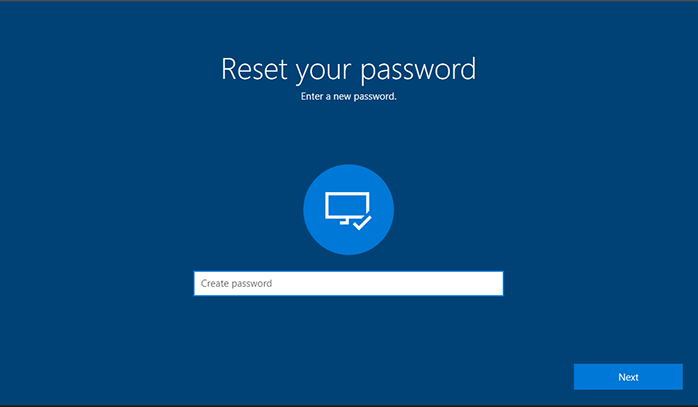
Забыть пароль к ноутбуку Asus — неудобная ситуация, которая может возникнуть из-за различных причин, таких как долгое время без использования устройства или смена пароля без его запоминания. Однако не отчаивайтесь, есть несколько способов разблокировать ваш ноутбук и восстановить доступ к данным.
Один из способов разблокировки Asus лэптопа — использование учетной записи Microsoft для сброса пароля через интернет-сервис. Для этого необходимо подключиться к Интернету, зайти на официальный сайт Microsoft и воспользоваться функцией сброса пароля.
Кроме того, другой метод разблокировки Asus ноутбука — использование встроенной функции восстановления пароля. Для этого при включении устройства несколько раз нажмите клавишу F8 или F11 (в зависимости от модели), чтобы войти в меню восстановления.
Как разблокировать ноутбук Asus при забытом пароле?
Если вы забыли пароль от ноутбука Asus, есть несколько способов разблокировать устройство.
1. Использование функции восстановления пароля Windows: Попробуйте восстановить пароль через функцию восстановления Windows. Для этого введите неправильный пароль несколько раз, затем выберите опцию «Сбросить пароль» или «Забыли пароль». Следуйте инструкциям на экране.
2. Использование учетной записи Microsoft: Если ваш ноутбук связан с учетной записью Microsoft, попробуйте сменить пароль через веб-интерфейс Microsoft. После этого попробуйте войти на ноутбук с новым паролем.
3. Обращение к профессионалам: Если другие методы не сработали, обратитесь к профессионалам в сервисный центр Asus или к специалистам по восстановлению паролей.
Учтите, что для большинства методов требуется доступ в Интернет или учетная запись с правами администратора. Будьте осторожны при сбросе пароля, чтобы не потерять доступ к данным на ноутбуке.
Методы для восстановления доступа:
1. Восстановление пароля через учетную запись Microsoft: Если вы связали свою учетную запись Windows с учетной записью Microsoft, вы можете восстановить пароль на сайте Microsoft. Просто перейдите на сайт Microsoft, следуйте инструкциям по восстановлению пароля и введите новый пароль для вашей учетной записи.
2. Использование пароля администратора: Если у вас есть доступ к учетной записи администратора на вашем ноутбуке, вы можете сбросить пароль для других учетных записей. Зайдите в учетную запись администратора, откройте «Панель управления», выберите «Учетные записи» и сбросьте пароль нужного пользователя.
3. Использование специализированных программ: Существуют специальные программы, такие как Windows Password Recovery Tool или Ophcrack, которые могут помочь восстановить пароль на вашем ноутбуке. Скачайте одну из подобных программ, следуйте инструкциям по использованию и сбросьте пароль.
Использование встроенных средств
Для разблокировки Asus-ноутбука при забытом пароле можно попробовать использовать встроенные средства. В некоторых моделях ноутбуков Asus есть возможность сброса пароля при помощи встроенной функции в БИОСе. Для этого необходимо:
| 1. | Выключить ноутбук. |
| 2. | Включить его снова и немедленно нажать определенную комбинацию клавиш (обычно это клавиши F2 или Delete) для входа в БИОС. |
| 3. | В БИОСе найти раздел, отвечающий за пароли и безопасность. |
| 4. | Выбрать опцию «Сбросить пароль» или что-то подобное. |
| 5. | Сохранить изменения и выйти из БИОСа. |
| 6. | Перезагрузить ноутбук и попробовать войти без пароля. |
Обратите внимание, что процесс сброса пароля в БИОСе может отличаться в зависимости от модели и версии ноутбука Asus.
Сброс пароля через учетную запись Microsoft
Если вы используете учетную запись Microsoft для входа на свой ноутбук Asus, вы можете воспользоваться функцией сброса пароля через эту учетную запись. Для этого выполните следующие шаги:
| 1. | Откройте страницу восстановления учетной записи Microsoft по ссылке account.live.com/password/reset. |
| 2. | Выберите «Я забыл пароль» и следуйте инструкциям на экране для восстановления доступа к учетной записи. |
| 3. | После того, как вы сбросите пароль учетной записи Microsoft, войдите на ноутбук с этой учетной записью и создайте новый пароль для доступа к устройству. |
Создание загрузочного USB-диска
Для восстановления доступа к ноутбуку ASUS после забытого пароля, вам понадобится загрузочный USB-диск. Чтобы создать такой диск, вам нужно скачать утилиту для создания загрузочного диска на другом компьютере или ноутбуке. Следите инструкции по установке и запустите программу.
Затем подключите USB-флешку к компьютеру и выберите ее в списке устройств для создания загрузочного диска. Запустите процесс создания загрузочного USB-диска и дождитесь его завершения. После этого вы можете использовать этот диск для сброса пароля на ноутбуке ASUS.
Советы по безопасности:
1. Никогда не делитесь своим паролем от учетной записи с посторонними лицами.
2. Используйте сильные и уникальные пароли для защиты своего устройства.
3. Регулярно обновляйте программное обеспечение и операционную систему на своем ноутбуке Asus.
4. Не забывайте выходить из учетной записи перед уходом от компьютера.
5. Активируйте двухфакторную аутентификацию для дополнительного уровня безопасности.
Использование сложных паролей
Для обеспечения безопасности вашего устройства рекомендуется создавать сложные пароли, состоящие из комбинации букв, цифр и специальных символов. Избегайте использования простых и очевидных паролей, таких как «123456» или «password», которые могут быть легко подобраны злоумышленниками.
Выбирайте длинные пароли (от 8 символов и более) и избегайте использования личной информации, такой как даты рождения или имена родственников. Регулярно меняйте пароли и не используйте один и тот же пароль для нескольких устройств или сайтов.
