
Иногда возникает желание иметь возможность выбирать операционную систему при каждом запуске компьютера, особенно если у вас есть две версии Windows на одном устройстве. Этот гид поможет вам установить двойную загрузку Windows 7 и 8, даже если одна из них уже установлена.
Перед началом процесса следует убедиться, что у вас есть доступ к установочным дискам обеих ОС. Вам также понадобится некоторое техническое понимание основной структуры дисков и умение работать с разделами. Следуя этому руководству, вы сможете настроить ваш компьютер для выбора между Windows 7 и 8 при каждом запуске.
Руководство по установке двойной загрузки Windows 7 и 8
Устанавливать две операционные системы на один компьютер может быть полезно для работы в различных средах без необходимости установки каждый раз новой ОС. Следующее руководство поможет вам настроить двойную загрузку между Windows 7 и 8, независимо от того, какая из них установлена заранее.
Шаг 1: Подготовка к установке. Сначала сделайте резервную копию всех важных данных на компьютере, чтобы избежать потери информации в процессе установки. У Вас должен быть доступ к установочным дискам или ISO-образам обеих ОС.
Шаг 2: Создание разделов. Используйте диспетчер дисков Windows для создания отдельных разделов для каждой ОС. Убедитесь, что раздел для каждой ОС достаточно велик для установки и работы системы.
Шаг 3: Установка Windows 7. Установите Windows 7 на один из разделов, следуя стандартной процедуре установки. После завершения установки перезагрузите компьютер.
Шаг 4: Установка Windows 8. После перезагрузки загрузитесь с установочного диска Windows 8 и установите его на свободный раздел. После завершения установки компьютер снова перезагрузится.
Шаг 5: Настройка загрузчика. После перезагрузки компьютера возможно, что загрузчик не определит обе установленные ОС. Используйте сторонние программы для настройки загрузчика и добавления в него обе операционные системы.
Теперь у вас должна быть настроена двойная загрузка между Windows 7 и 8. При каждой перезагрузке компьютера вы сможете выбрать, с какой ОС запуститься!
Подготовка к установке
Перед тем, как приступить к установке двух операционных систем, необходимо убедиться в наличии следующих элементов:
- USB-флешка или DVD с загрузочным образом Windows 7 или Windows 8 (в зависимости от того, какая у вас уже установлена)
- Ключ для активации Windows 7 или Windows 8
- Доступ к биосу компьютера для выбора загрузочного устройства
- Распределенное место на жестком диске для установки второй операционной системы
Убедитесь, что все данные, которые вам нужны, сохранены в безопасном месте, так как процесс установки может привести к удалению информации с диска.
Проверка системных требований
Перед установкой Windows 7 и 8 на один компьютер убедитесь, что ваше устройство соответствует минимальным системным требованиям для каждой операционной системы.
| Параметр | Windows 7 | Windows 8 |
|---|---|---|
| Процессор | 1 ГГц или выше | 1 ГГц или выше |
| Оперативная память | 1 ГБ (для 32-разрядной версии) / 2 ГБ (для 64-разрядной версии) | 1 ГБ (для 32-разрядной версии) / 2 ГБ (для 64-разрядной версии) |
| Место на жестком диске | 16 ГБ (для 32-разрядной версии) / 20 ГБ (для 64-разрядной версии) | 16 ГБ (для 32-разрядной версии) / 20 ГБ (для 64-разрядной версии) |
| Графический адаптер | Совместимый с DirectX 9 с драйвером WDDM 1.0 | Совместимый с DirectX 9 с драйвером WDDM 1.0 |
| Дисплей | 1024 x 768 пикселей или выше | 1024 x 768 пикселей или выше |
Убедитесь в наличии свободного дискового пространства

Прежде чем приступить к установке двух операционных систем на один компьютер, убедитесь, что у вас достаточно свободного дискового пространства. Проверьте, сколько места занимают текущие операционные системы, приложения и файлы на вашем жестком диске. Рекомендуется иметь как минимум несколько гигабайт свободного места для установки новой операционной системы.
Если у вас нет достаточного количества свободного места, освободите его путем удаления ненужных файлов, программ или перемещения данных на внешний накопитель. Также вы можете изменить размер разделов на жестком диске с помощью специальных программ для управления дисками.
Создание резервной копии
Прежде чем начать установку двух операционных систем, рекомендуется создать резервную копию всех данных на вашем компьютере. Это позволит избежать потери важной информации в случае непредвиденных сбоев или ошибок в процессе установки. Для создания резервной копии вы можете воспользоваться специальными программами, такими как Acronis True Image, Macrium Reflect или встроенными средствами Windows Backup. Выберите наиболее удобный для вас способ и сохраните копию данных на внешний накопитель или в облачное хранилище.
Установка операционной системы
1. Загрузите компьютер с диска или USB-накопителя с установочным образом операционной системы, который вы хотите установить (Windows 7 или Windows 8).
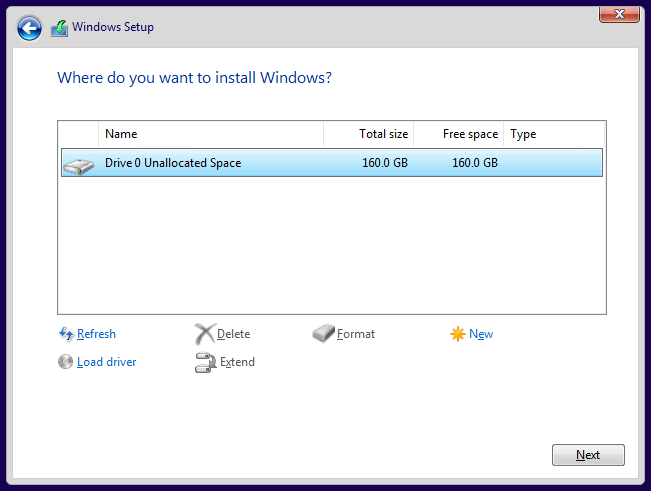
2. Следуйте инструкциям на экране по установке операционной системы. Выберите диск, на который хотите установить ОС (может потребоваться создание нового раздела).
3. После завершения установки операционной системы перезагрузите компьютер.
4. Во время загрузки компьютера удерживайте клавишу F12 (или другую, указанную на экране), чтобы выбрать, с какой ОС загружаться.
5. Выберите нужную операционную систему для загрузки.
Теперь у вас двойная загрузка Windows 7 и Windows 8 даже если одна из них была предустановлена на компьютере.
Подготовка установочного носителя
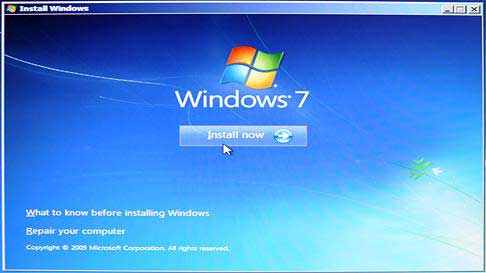
Перед началом установки необходимо подготовить установочный носитель с образом операционной системы, который вы выбрали скачать. Для этого вам потребуется пустой USB-накопитель или DVD-диск объемом не менее 4 ГБ (для записи Windows 7) или 8 ГБ (для записи Windows 8).
Скачайте образ операционной системы (ISO-файл) с официального сайта Microsoft или другого доверенного источника. Затем используйте специальные программы, такие как Rufus или WinSetupFromUSB, для записи образа на USB-флешку или DVD-диск. Убедитесь, что выбрали правильный носитель и правильный образ, так как все данные на носителе будут удалены в процессе записи.
