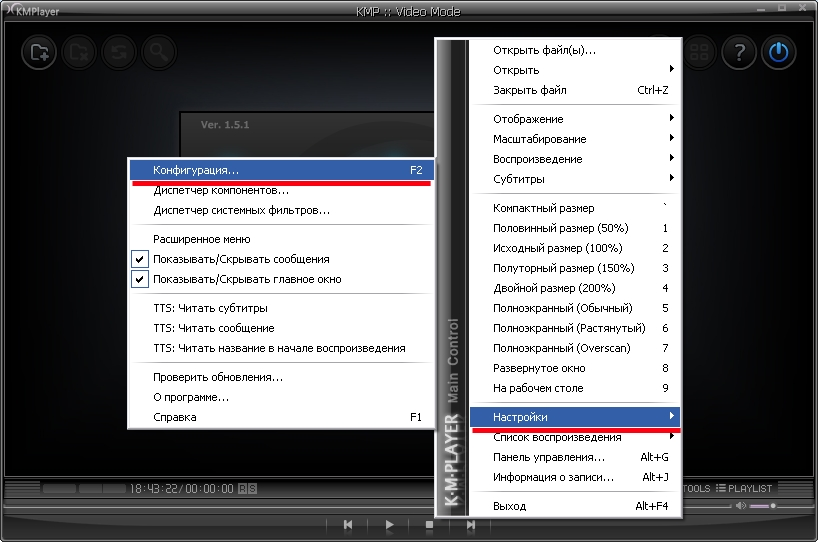
KMPlayer — это популярный медиаплеер, который предлагает удобный интерфейс и разнообразные функции для воспроизведения аудио и видео. Одним из удобных инструментов, которые предлагает KMPlayer, являются горячие клавиши. Горячие клавиши позволяют управлять медиаплеером без использования мыши, что значительно упрощает процесс воспроизведения мультимедийного контента.
Использование горячих клавиш делает работу с KMPlayer более эффективной и удобной. Например, вы можете легко перемещаться по треку, изменять громкость звука, управлять видеоплеером, делать скриншоты и многое другое, просто используя сочетания клавиш на клавиатуре.
Зная основные горячие клавиши KMPlayer, вы сможете значительно ускорить процесс работы с медиаплеером и получить больше удовольствия от просмотра видео или прослушивания музыки. Рекомендуется изучить основные комбинации клавиш, чтобы использовать KMPlayer более эффективно и продуктивно.
Клавиши быстрого доступа KMPlayer
1. Пробел – пауза/продолжить воспроизведение.
2. Стрелка вправо – перемотка вперед.
3. Стрелка влево – перемотка назад.
4. F – полноэкранный режим.
5. С – увеличить звук.
6. X – уменьшить звук.
7. Z – переход на следующий файл в плейлисте.
8. A – переход на предыдущий файл в плейлисте.
Используя эти клавиши, вы можете быстро и удобно управлять воспроизведением видео в KMPlayer. Попробуйте и оцените удобство использования!
Основные комбинации клавиш
В KMPlayer существуют различные комбинации клавиш, которые помогут вам управлять видео и аудио проигрыванием
в более удобном и быстром режиме. Ниже приведена таблица основных клавиш:
| Комбинация клавиш | Действие |
|---|---|
| F | Полноэкранный режим |
| Space | Пауза/Воспроизведение |
| Arrow Left/Right | Перемотка назад/вперед |
| Ctrl + Up/Down | Регулировка громкости |
| Ctrl + P | Открыть/закрыть панель проигрывания |
Пауза и воспроизведение видео
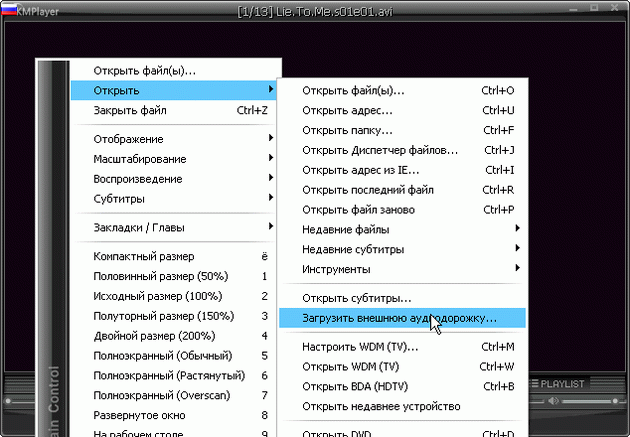
Для паузы и продолжения воспроизведения видео в KMPlayer используйте следующие горячие клавиши:
- Space — для паузы и возобновления воспроизведения видео
- Ctrl + P — также для паузы и возобновления воспроизведения
- Enter — для переключения между паузой и воспроизведением видео
Используя эти горячие клавиши, вы сможете удобно управлять воспроизведением видео в KMPlayer без необходимости использовать мышь.
Комбинации клавиш управления звуком

В KMPlayer есть ряд удобных комбинаций клавиш для управления звуком во время воспроизведения видео:
- Увеличить громкость: Ctrl + Вверх
- Уменьшить громкость: Ctrl + Вниз
- Выключить звук: Ctrl + M
- Увеличить звук на 10%: F2
- Уменьшить звук на 10%: F3
Эти комбинации клавиш позволяют быстро и удобно регулировать уровень звука в плеере без необходимости использовать мышь или экранные кнопки управления.
Увеличение и уменьшение громкости

Для удобного управления громкостью в KMPlayer можно использовать следующие горячие клавиши:
— Увеличить громкость: Ctrl + ↑
— Уменьшить громкость: Ctrl + ↓
Эти удобные сочетания позволяют быстро и легко регулировать громкость во время просмотра видео или прослушивания аудио в KMPlayer.
Навигация и управление воспроизведением
КМПлеер предоставляет ряд удобных горячих клавиш для управления проигрыванием видео и аудио:
- Пробел — воспроизведение или пауза
- Влево/Вправо — перемотка назад/вперед на 5 секунд
- Ctrl + Влево/Вправо — перемотка назад/вперед на 10 секунд
- Ctrl + Shift + Влево/Вправо — перемотка назад/вперед на 1 минуту
- Alt + Влево/Вправо — перемотка назад/вперед на 3 секунды
- Home/End — перемотка в начало/конец файла
- Ctrl + Home/End — перемотка в начало/конец видео
- Enter — включение/выключение полноэкранного режима
Используйте эти горячие клавиши для более удобного и быстрого управления воспроизведением медиафайлов в КМПлеере.
Перемотка видео вперед и назад
KMPlayer позволяет управлять перемоткой видео вперед и назад с помощью горячих клавиш:
| Ctrl + → | Перемотка вперед на 10 секунд |
| Ctrl + ← | Перемотка назад на 10 секунд |
| Shift + → | Перемотка вперед на 1 минуту |
| Shift + ← | Перемотка назад на 1 минуту |
| Alt + → | Перемотка вперед на 5 секунд |
| Alt + ← | Перемотка назад на 5 секунд |
Эти горячие клавиши позволяют быстро и удобно управлять перемоткой видео в KMPlayer.
