
Компьютерная мышка – это одно из самых распространенных устройств в современном мире, которое позволяет управлять компьютером с помощью курсора на экране. Но мало кто знает, что эта маленькая штучка обладает множеством функций, способных значительно упростить работу и повысить эффективность использования компьютера.
В данной статье мы расскажем о топ-7 секретах функций компьютерной мышки, которые могут помочь вам в повседневном использовании этого устройства и сделать работу за компьютером более комфортной.
Что же скрывает в себе этот маленький гаджет? Давайте рассмотрим семь ключевых функций, которые позволят вам более эффективно работать с вашим компьютером и управлять им с помощью мышки.
Основные функции мышки
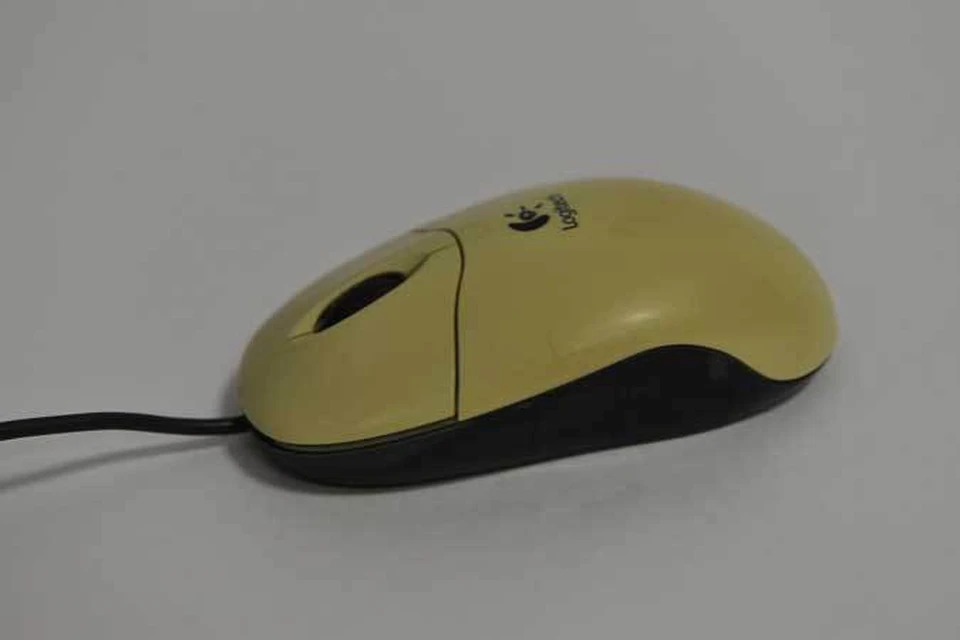
| 1. | Позиционирование курсора: мышь позволяет перемещать указатель по экрану, управляя направлением и скоростью движения. |
| 2. | Клик мышкой: нажатие кнопок мыши позволяет выполнять различные действия, такие как выбор элементов, запуск приложений и многое другое. |
| 3. | Двойной клик: быстрое двойное нажатие кнопкой мыши позволяет открывать файлы, папки и приложения. |
| 4. | Перетаскивание: удерживая кнопку мыши, можно перемещать объекты по экрану, создавать копии файлов и т.д. |
| 5. | Прокрутка: колесико мыши позволяет легко прокручивать страницы документов, веб-страниц и других элементов. |
| 6. | Контекстное меню: кнопка правой кнопки мыши активирует контекстное меню, предоставляющее дополнительные функции и операции. |
| 7. | Горячие клавиши: мышь позволяет совмещать управление с помощью горячих клавиш, упрощая и ускоряя выполнение задач. |
Управление курсором
Выделение текста
Клики и дабл-клики
Дополнительные функции мышки

- Кнопки «назад» и «вперед» — удобные кнопки на боковой стороне мышки позволяют быстро переходить между страницами в интернет-браузере или историей документа.
- Колесо прокрутки — помимо прокрутки страницы вверх и вниз, некоторые мышки поддерживают горизонтальную прокрутку, что упрощает работу с большими таблицами или длинными документами.
- Программируемые кнопки — некоторые модели мышек имеют дополнительные кнопки, которые можно настроить под конкретные функции в различных программах. Это позволяет ускорить выполнение повседневных задач.
- Регулируемая чувствительность — возможность изменять скорость перемещения указателя на экране, что особенно важно при работе с графическими программами или играми.
- Эргономичный дизайн — некоторые мышки имеют специально разработанный дизайн, который снижает усталость и дискомфорт при длительном использовании.
- Беспроводное подключение — удобство использования мышки без проводов, обеспечивающее свободу движения и более упорядоченный рабочий стол.
- Мультимедийные функции — некоторые мышки имеют функциональные кнопки для управления мультимедийными приложениями, такими как плеер или громкость звука.
Прокрутка страниц
Эта функция особенно полезна при чтении длинных статей, просмотре веб-страниц или прокрутке документов. Благодаря прокрутке страниц с помощью мыши пользователь может быстро находить нужную информацию и управлять содержимым экрана без необходимости использования клавиатуры или мыши для перемещения по странице.
Контекстное меню
| Команда | Действие |
| Открыть в новой вкладке | Открывает ссылку объекта в новой вкладке браузера. |
| Сохранить изображение | Позволяет сохранить изображение на компьютере. |
| Копировать | Копирует выделенный текст или объект. |
| Вставить | Вставляет скопированный текст или объект на место курсора. |
| Удалить | Удаляет выбранный элемент. |
Горячие клавиши
| Ctrl + C | – копировать выделенный текст или объект |
| Ctrl + V | – вставить скопированный текст или объект |
| Ctrl + X | – вырезать выделенный текст или объект |
| Ctrl + Z | – отменить последнее действие |
| Ctrl + S | – сохранить текущий документ |
| Ctrl + P | – вызвать окно печати |
| Ctrl + F | – открыть окно поиска |
