
Жесткий диск – одно из самых важных устройств в компьютере, на котором хранится вся информация пользователя. Иногда возникает необходимость в форматировании жесткого диска, что может помочь исправить ошибки файловой системы, избавиться от вредоносного ПО или подготовить диск к установке новой операционной системы.
В данной статье мы расскажем о том, как форматировать жесткий диск через командную строку, используя инструменты операционной системы Windows. Этот способ позволяет более гибко настроить параметры форматирования и осуществить процесс без использования сторонних программ.
Важно помнить, что форматирование жесткого диска приведет к удалению всех данных на нем, поэтому перед началом процесса необходимо создать резервную копию важных файлов. Следуйте нашим инструкциям, чтобы успешно форматировать жесткий диск и вернуть его к исходному состоянию.
Как форматировать жесткий диск:
Для форматирования жесткого диска через командную строку необходимо выполнить следующие шаги:
| Шаг | Описание |
|---|---|
| 1 | Откройте командную строку с правами администратора. |
| 2 | Введите команду diskpart и нажмите Enter. |
| 3 | Введите команду list disk для просмотра доступных дисков на компьютере. |
| 4 | Выберите нужный диск, введя команду select disk N (где N — номер жесткого диска) и нажмите Enter. |
| 5 | Введите команду clean для удаления всех разделов на диске (внимание, все данные будут утеряны). |
| 6 | Создайте новый раздел, введя команды create partition primary и format fs=ntfs quick (для форматирования в файловую систему NTFS). |
| 7 | Выход из программы diskpart с помощью команды exit и закройте командную строку. |
Важные шаги и предосторожности
1. Создайте резервную копию данных: Прежде чем начать процесс форматирования жесткого диска, убедитесь, что вы создали резервную копию всех важных данных. Это поможет избежать потери информации в случае возникновения проблем.
2. Проверьте правильность выбора диска: Убедитесь, что вы выбрали правильный диск для форматирования, чтобы избежать случайного удаления данных с другого диска.
3. Проверьте подключение к питанию: Убедитесь, что жесткий диск правильно подключен к источнику питания и включен. Некорректное питание может вызвать ошибки в процессе форматирования.
4. Используйте правильную команду: Перед запуском команды форматирования в командной строке убедитесь, что вы используете правильную команду и параметры для форматирования жесткого диска.
5. Осторожно следуйте инструкциям: Во время процесса форматирования жесткого диска в командной строке внимательно следуйте инструкциям и не прерывайте процесс, пока не будет завершен.
6. Перезагрузите систему после завершения: После успешного форматирования жесткого диска в командной строке рекомендуется перезагрузить систему для применения изменений и проверки корректности работы новой файловой системы.
Подготовка к процессу форматирования
Перед тем как приступить к форматированию жесткого диска через командную строку, необходимо выполнить несколько шагов подготовки:
1. Резервное копирование данных
Убедитесь, что все важные данные на жестком диске сохранены на другом носителе, так как в процессе форматирования все данные будут удалены без возможности восстановления.
2. Закрытие всех программ
Перед началом процесса форматирования закройте все открытые программы и файлы на жестком диске, чтобы избежать потери данных или повреждения файлов.
3. Проверка диска на ошибки
Выполните сканирование диска на наличие ошибок с помощью встроенной утилиты Windows, чтобы предотвратить возможные проблемы во время форматирования.
Создание резервных копий данных
Для создания резервной копии данных, вы можете использовать специальное программное обеспечение или встроенные средства операционной системы. Резервные копии могут храниться на внешних носителях, в облаке или на дополнительном жестком диске.
Важно регулярно обновлять резервные копии данных, чтобы убедиться в их актуальности. При необходимости, вы сможете восстановить данные из резервной копии и избежать потери важных информационных материалов.
Команды для форматирования диска
Форматирование NTFS диска:
format E: /fs:ntfs
Форматирование FAT32 диска:
format F: /fs:fat32
Быстрое форматирование диска:
format G: /q
Полное форматирование с проверкой на ошибки:
format H: /fs:ntfs /p:2
Открытие командной строки
Для того чтобы открыть командную строку в Windows, необходимо выполнить следующие действия:
- Нажмите клавиши Win + R для вызова окна «Выполнить».
- Введите команду «cmd» в поле и нажмите Enter.
После этого откроется окно командной строки, где вы сможете выполнять различные операции через команды.
Использование команд для форматирования
Для форматирования жесткого диска через командную строку можно использовать различные команды в операционных системах, таких как Windows, Linux или macOS. Ниже приведены основные команды и их использование:
— В Windows можно воспользоваться командой format, указав нужный диск и опции форматирования (например, /fs:ntfs для форматирования в NTFS).
— В Linux можно воспользоваться командой mkfs, например, mkfs.ext4 /dev/sdX для создания файловой системы ext4 на диске /dev/sdX.
— В macOS можно использовать команду diskutil, например, diskutil eraseDisk JHFS+ NewDisk /dev/disk2 для форматирования диска в файловую систему JHFS+ с именем NewDisk на диске /dev/disk2.
Завершение и результат
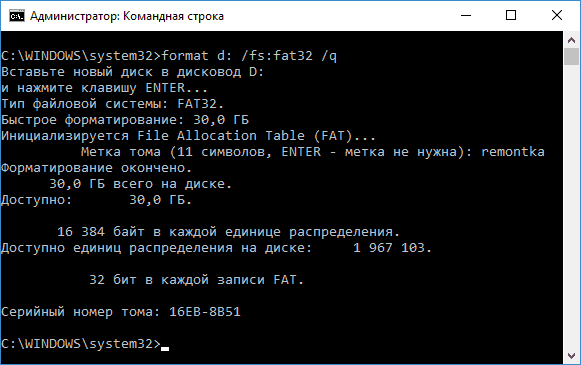
После завершения процесса форматирования жесткого диска через командную строку вы увидите сообщение о успешном завершении операции. Теперь ваш жесткий диск будет полностью отформатирован и готов к использованию. Обратите внимание, что весь находившийся на диске ранее контент будет утерян, поэтому убедитесь, что у вас есть резервные копии важных данных.
| Команда | Описание |
| format c: | Форматирование жесткого диска «C:» |
| format d: /fs:ntfs | Форматирование жесткого диска «D:» в файловой системе NTFS |
| format e: /q | Быстрое форматирование жесткого диска «E:» |
