
FileZilla — это бесплатный и открытый FTP-клиент, который позволяет удобно управлять файлами на удаленных серверах. Это популярное приложение с открытым исходным кодом, которое предоставляет широкие возможности для передачи данных по протоколам FTP, SFTP и FTPS.
FileZilla является надежным инструментом для веб-разработчиков, системных администраторов и любых пользователей, которым требуется быстрая и безопасная передача файлов. Благодаря удобному интерфейсу и множеству функций, FileZilla позволяет эффективно работать с файловыми системами различных удаленных серверов.
С помощью FileZilla вы можете легко загружать, скачивать, удалять, переименовывать и управлять файлами на удаленных серверах. Простота использования, поддержка различных операционных систем и возможность расширения функционала с помощью плагинов делают FileZilla незаменимым инструментом для многих пользователей.
Удобство использования
FileZilla предлагает простой и интуитивно понятный интерфейс, который делает работу с FTP протоколом удобной и эффективной. Пользователь может легко управлять файлами и папками, перетаскивая их между локальным компьютером и удаленным сервером. Кроме того, можно создавать и редактировать списки избранных серверов для быстрого доступа и автоматизации процесса подключения. Встроенный менеджер сайтов позволяет легко настраивать параметры подключения и сохранять их для будущего использования. Все эти функции делают работу с FileZilla приятным и удобным.
Бесплатность программы
Установка FileZilla на Windows
- Скачайте установочный файл с официального сайта FileZilla.
- Запустите установочный файл и следуйте инструкциям установщика.
- Выберите компоненты, которые вы хотите установить (например, сам клиент FileZilla и/или FileZilla Server).
- Выберите путь для установки программы (по умолчанию предлагается C:\Program Files\FileZilla).
- Дождитесь завершения установки и запустите FileZilla.
Теперь вы можете начать использовать FileZilla для удобной работы с FTP-серверами!
Загрузка и установка FileZilla
Для начала загрузите установочный файл FileZilla с официального сайта разработчика.
После загрузки запустите установочный файл и следуйте инструкциям мастера установки.
Выберите язык установки, укажите путь для установки программы и дождитесь завершения установки.
После установки FileZilla будет доступен для использования на вашем компьютере.
Настройка подключения
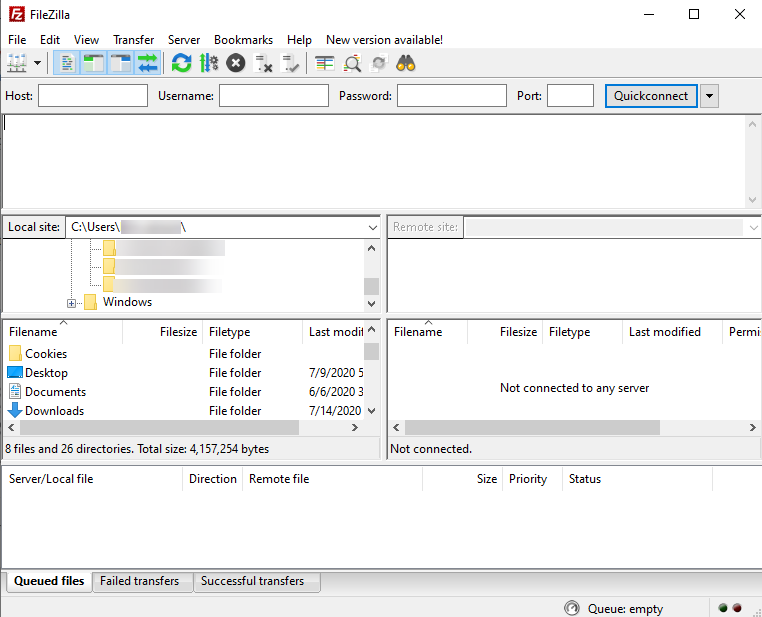
Для начала работы с FileZilla необходимо настроить подключение к FTP-серверу:
- Откройте FileZilla и введите данные вашего FTP-сервера (хост, порт, протокол, логин и пароль) в соответствующие поля.
- Нажмите кнопку «Соединиться», чтобы подключиться к серверу.
- Если все настройки верны, вы увидите файлы и папки на сервере в рабочей области FileZilla.
Теперь вы можете легко управлять файлами на FTP-сервере с помощью FileZilla.
