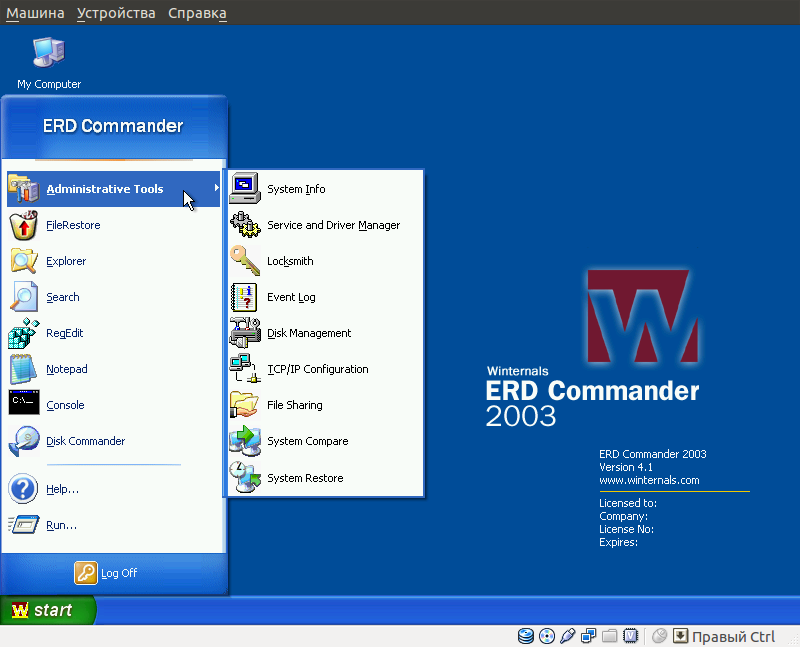
ERD Commander (Emergency Repair Disk Commander) – это мощный и эффективный инструмент, разработанный для восстановления и диагностики операционной системы Windows. С его помощью можно исправить различные проблемы, возникающие при загрузке или работе компьютера, а также восстановить утерянные данные и настроить систему для оптимальной производительности.
ERD Commander обладает широким спектром функций и инструментов, позволяющих проводить диагностику аппаратного обеспечения, восстанавливать испорченные системные файлы, удалять вредоносное программное обеспечение и многое другое. Он также позволяет запускать операционную систему с внешнего носителя данных, что полезно в случае, когда Windows не загружается.
ERD Commander является незаменимым инструментом для администраторов систем и обычных пользователей, которые сталкиваются с проблемами в работе Windows. Благодаря своей функциональности и простоте использования этот инструмент позволяет быстро и эффективно восстановить систему и вернуть ее к нормальной работе.
История и назначение
Разработка и функционал
ERD Commander разработан компанией Winternals Software для восстановления и диагностики операционных систем Windows. Он предоставляет широкий набор инструментов для работы с системой, включая возможность восстановления удаленных файлов, изменения паролей учетных записей, редактирования реестра и многое другое. Этот инструмент призван помочь администраторам систем и пользователям в случае проблем с операционной системой Windows.
Преимущества и недостатки ERD Commander
- Преимущества ERD Commander:
- Позволяет восстанавливать систему после сбоев или вирусов;
- Предоставляет доступ к удаленным файлам и папкам;
- Имеет удобный пользовательский интерфейс;
- Позволяет работать с жесткими дисками, изменять пароли и многое другое;
- Обладает широким спектром инструментов для диагностики системы.
- Недостатки ERD Commander:
- Платное ПО, что может быть ограничением для некоторых пользователей;
- Требует определенных знаний и навыков для эффективного использования;
- Может не поддерживать последние версии операционных систем Windows;
- Может быть сложно найти подходящую версию для конкретной проблемы или системы.
Эффективность восстановления
ERD Commander предоставляет широкий спектр инструментов для восстановления системы. Благодаря своей мощности и гибкости, программа способна быстро и эффективно решать различные проблемы с операционной системой Windows, включая восстановление удаленных файлов, исправление поврежденных разделов диска и восстановление системы после сбоев или атак вредоносного ПО.
Благодаря интуитивно понятному интерфейсу и простым инструкциям, ERD Commander позволяет быстро и эффективно восстановить работоспособность системы, уменьшая время простоя и повышая производительность компьютера.
Этапы восстановления данных

Восстановление данных с помощью ERD Commander включает в себя несколько этапов, которые помогут вернуть утерянные или поврежденные файлы:
| 1. Подготовка к работе | Запустите ERD Commander с загрузочного диска или USB-флешки. Убедитесь, что вы имеете доступ к нужным данным и дискам. |
| 2. Анализ диска | Произведите анализ диска с помощью специальных утилит ERD Commander для выявления проблем физического или логического породивших утерю данных. |
| 3. Восстановление файлов | Выберите необходимые файлы или папки и проведите процесс восстановления данных, в зависимости от объема повреждений. |
| 4. Проверка восстановленных данных | После восстановления данных рекомендуется проверить их целостность и работоспособность, чтобы исключить их повторную потерю. |
Создание загрузочного диска
Для создания загрузочного диска с помощью ERD Commander следуйте следующим инструкциям:
- Запустите программу ERD Commander на вашем компьютере.
- Выберите опцию создания загрузочного диска из меню программы.
- Следуйте инструкциям по выбору типа диска (CD или USB) и записи образа.
- После завершения процесса записи загрузочный диск будет готов к использованию.
Выбор необходимого режима
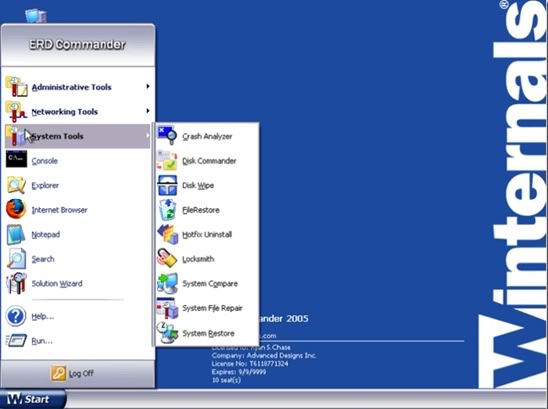
ERD Commander предлагает несколько режимов работы для восстановления системы:
- Offline NT Password & Registry Editor — для сброса паролей учетной записи Windows
- Locksmith — для сброса паролей учетных записей и изменения полномочий
- File Restore — для восстановления случайно удаленных файлов
- Computer Management — для управления системными ресурсами и настройками
При выборе режима следует учитывать цель восстановления и права доступа к системе.
Защита данных и обновления
ERD Commander позволяет защитить ценные данные с помощью инструментов резервного копирования и восстановления. С помощью ERD Commander вы можете создавать резервные копии дисков, а также восстанавливать данные в случае их потери или повреждения.
Помимо этого, ERD Commander обеспечивает механизмы обновления, которые позволяют поддерживать программное обеспечение в актуальном состоянии. Вы можете легко обновлять инструменты ERD Commander, чтобы гарантировать их эффективную работу и безопасность.
Регулярное создание резервных копий
Частота создания резервных копий зависит от объема и важности данных. Рекомендуется делать полные резервные копии регулярно, например, один раз в неделю или каждый день, в зависимости от особенностей работы.
Кроме того, важно хранить резервные копии в надежном месте, отличном от оригинальных данных, чтобы обеспечить их сохранность в случае чрезвычайных ситуаций, таких как сбои жесткого диска или вирусные атаки.
