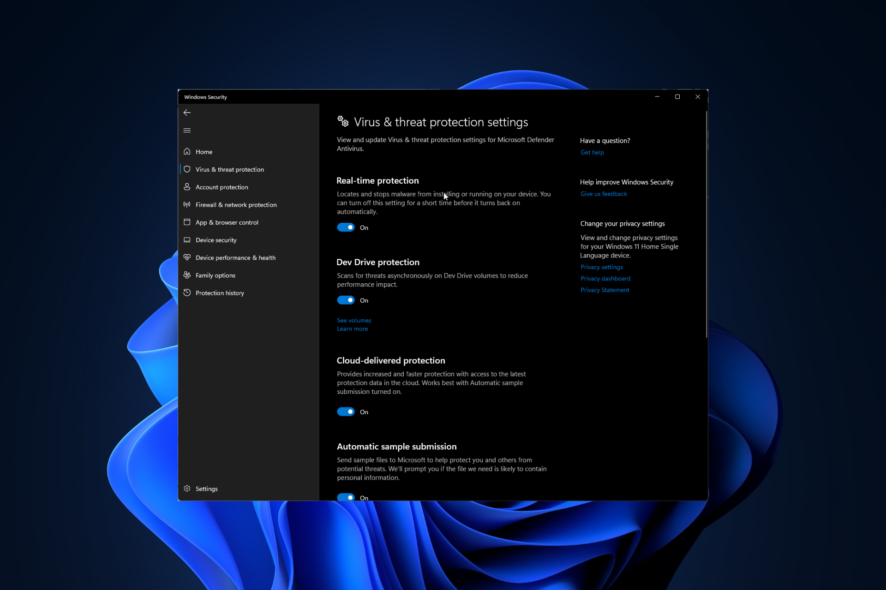
Защита диска разработчика – это важное средство обеспечения безопасности информации на вашем устройстве. Она позволяет предотвратить несанкционированный доступ к данным и защитить ваши файлы от нежелательных изменений.
Однако есть случаи, когда необходимо временно отключить эту защиту для выполнения определенных задач или при настройке системы. В этой статье рассмотрим два простых способа, как включить или отключить защиту диска разработчика.
Включение или отключение защиты Dev Drive: выберите один из 2 простых способов
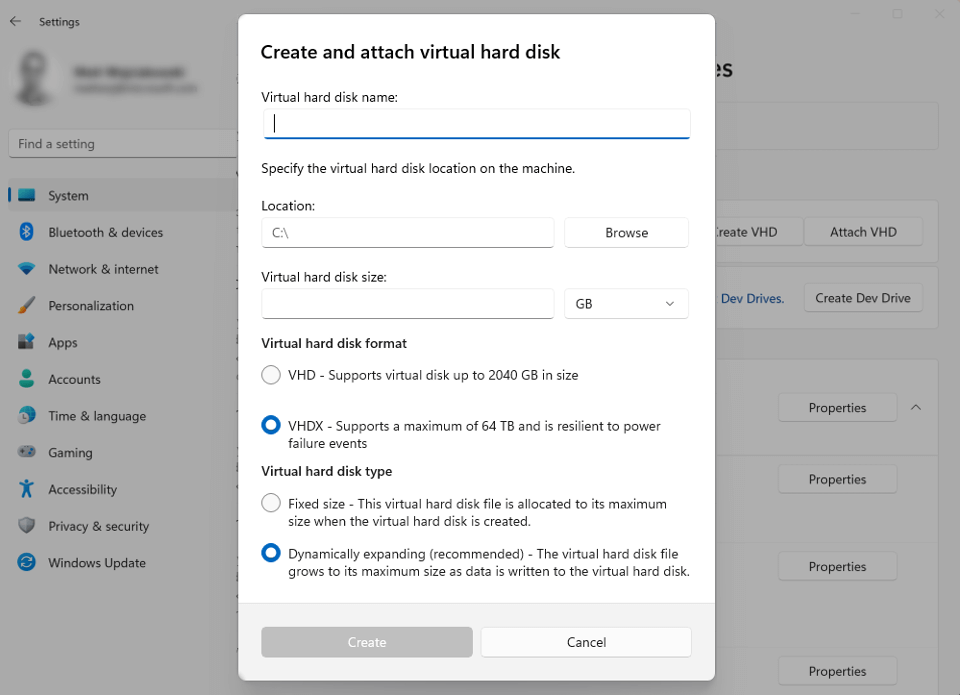
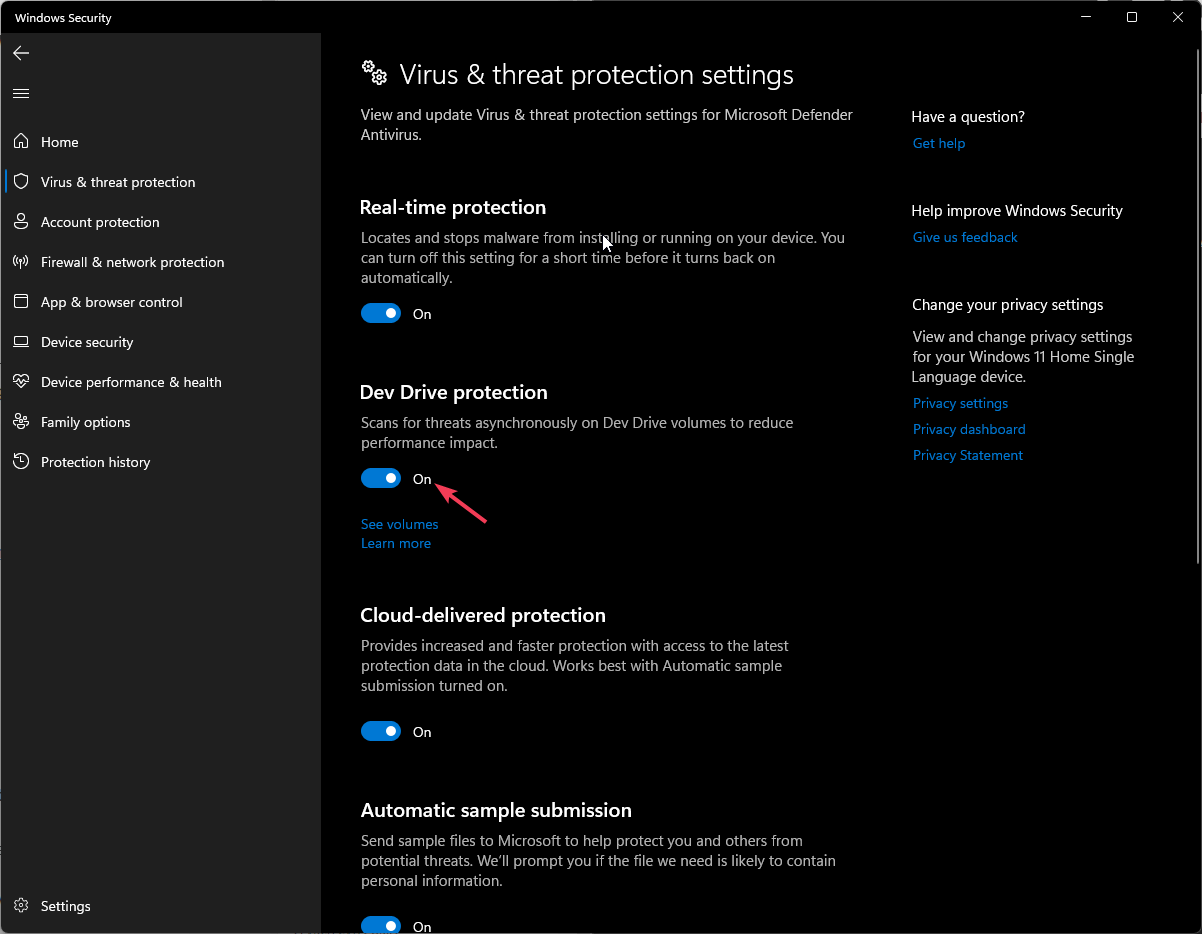
Для включения защиты Dev Drive выполните следующие шаги:
- Шаг 1: Зайдите в настройки устройства.
- Шаг 2: Найдите раздел «Безопасность» и выберите «Защита Dev Drive».
- Шаг 3: Переключите переключатель в положение «Включено».
Для отключения защиты Dev Drive следуйте этим инструкциям:
- Шаг 1: Перейдите в настройки безопасности вашего устройства.
- Шаг 2: Найдите опцию «Защита Dev Drive».
- Шаг 3: Переключите переключатель в позицию «Отключено».
Метод 1: Включение защиты
Для включения защиты диска разработчика на вашем устройстве выполните следующие шаги:
- Шаг 1: Откройте настройки устройства.
- Шаг 2: Найдите раздел «Безопасность» или «Защита данных».
- Шаг 3: В этом разделе найдите опцию «Dev Drive Protection» и включите ее.
Теперь защита диска разработчика успешно включена на вашем устройстве.
Шаг 1: Настройка параметров безопасности
Чтобы включить или отключить защиту диска разработчика, вам необходимо выполнить следующие действия:
| 1. | Откройте меню «Настройки» на вашем устройстве. |
| 2. | Выберите раздел «Безопасность и конфиденциальность». |
| 3. | Далее перейдите в раздел «Защита диска разработчика». |
| 4. | Включите или отключите параметр «Защита диска разработчика» в зависимости от вашего выбора. |
Шаг 2: Активация Dev Drive Protection
Для активации защиты Dev Drive на вашем устройстве выполните следующие действия:
1. Меню настроек: Откройте меню настроек вашего устройства.
2. Дополнительные настройки: Найдите раздел «Дополнительные настройки» или «Безопасность».
3. Dev Drive Protection: Найдите опцию «Dev Drive Protection» и перейдите в меню ее активации.
4. Активация: Включите переключатель, чтобы включить защиту Dev Drive на вашем устройстве.
После выполнения этих шагов защита Dev Drive будет активирована и ваше устройство будет защищено от угроз.
Метод 2: Отключение защиты
Чтобы отключить защиту диска, выполните следующие действия:
1. Нажмите правой кнопкой мыши на иконке «Защита диска» в трее.
2. Выберите опцию «Отключить защиту» в выпадающем меню.
3. Подтвердите свой выбор и дождитесь завершения процесса.
Теперь защита диска будет отключена, и вы сможете свободно работать с данными на нем.
Шаг 1: Переход в меню настроек

Чтобы включить или отключить защиту диска Dev Drive, вам необходимо перейти в меню настроек вашего устройства. Следуйте простым инструкциям:
1. На главном экране устройства найдите значок «Настройки» и нажмите на него.
2. Прокрутите список доступных опций и найдите раздел, связанный с безопасностью или защитой диска.
3. Войдите в данный раздел, чтобы получить доступ к параметрам Dev Drive Protection.
4. Теперь вы готовы выполнить действия по включению или отключению защиты диска Dev Drive.
Шаг 2: Выключение Dev Drive Protection
Чтобы отключить защиту Dev Drive, выполните следующие действия:
| 1. | Зайдите в настройки безопасности вашего устройства. |
| 2. | Найдите раздел «Dev Drive Protection» или похожий. |
| 3. | Откройте этот раздел и выключите опцию Dev Drive Protection. |
| 4. | Сохраните изменения и перезагрузите устройство, если это необходимо. |
