
Discord – популярный мессенджер и голосовая платформа, широко используемый для общения сообществ и геймеров. Однако, как и любое другое программное обеспечение, Discord иногда сталкивается с различными ошибками и проблемами.
В этой статье мы собрали для вас полезные советы и руководства по решению распространенных ошибок, которые могут возникнуть при использовании Discord. Независимо от того, столкнулись вы с проблемами со звуком, неполадками при установке или другими неприятностями – здесь вы найдете ответы на ваши вопросы.
Наши специалисты подготовили для вас подробные инструкции и рекомендации, которые помогут вам быстро и эффективно устранить проблемы с Discord и наслаждаться его функционалом без лишних затруднений.
Статьи о Discord: решение ошибок, руководства и советы
Также, мы предоставим руководства по настройке и использованию Discord, чтобы помочь вам максимально эффективно использовать все возможности этой платформы.
Наконец, мы поделимся полезными советами по использованию Discord, которые помогут вам сделать общение более удобным и интересным.
Общие проблемы при использовании Discord
При работе с Discord могут возникать различные проблемы, затрудняющие коммуникацию и использование функций. Некоторые из наиболее распространенных проблем включают:
1. Проблемы с подключением: Нередко пользователи сталкиваются с проблемами подключения к серверам Discord из-за сетевых проблем или обновлений приложения.
2. Неудачная установка и обновление: Иногда установка или обновление Discord может вызвать проблемы, такие как ошибки при загрузке или совместимости.
3. Неполадки звука и микрофона: Отсутствие звука или проблемы с микрофоном могут сильно затруднить общение с другими участниками сервера.
4. Проблемы с видео и экраном: Иногда возникают трудности с запуском видеочатов или отображением экрана во время стримов.
5. Сбои и вылеты приложения: Некоторые пользователи сталкиваются с вылетами Discord из-за различных ошибок или конфликтов с другими программами.
6. Недоступность функций и баги: Иногда функции Discord могут быть временно недоступны из-за технических проблем или ошибок в приложении.
Решение этих проблем может потребовать тщательного анализа и применения специальных методов исправления. Важно следить за обновлениями приложения и обращаться к поддержке Discord в случае серьезных проблем.
Как исправить ошибку подключения к серверу
Ошибка подключения к серверу Discord может быть вызвана различными причинами, включая проблемы с интернет-соединением, блокировками брандмауэра или антивирусных программ, а также временными сбоями на сервере Discord. В этой статье мы рассмотрим шаги по устранению этой ошибки.
| Шаг 1: | Проверьте свое интернет-соединение. Убедитесь, что ваше устройство подключено к сети и работает корректно. |
| Шаг 2: | Попробуйте временно отключить брандмауэр или антивирусное программное обеспечение. Иногда они могут блокировать доступ к серверу Discord. |
| Шаг 3: | Перезапустите приложение Discord. Иногда ошибка подключения может быть вызвана временным сбоем в программе. |
| Шаг 4: | Проверьте статус сервера Discord на официальном сайте. Если серверы Discord работают некорректно, просто дождитесь, пока проблема будет решена. |
| Шаг 5: | Обратитесь за помощью к службе поддержки Discord. Если ни один из предыдущих шагов не помог, возможно, проблема требует дальнейшего изучения со стороны специалистов. |
Решение проблем с голосовым чатом
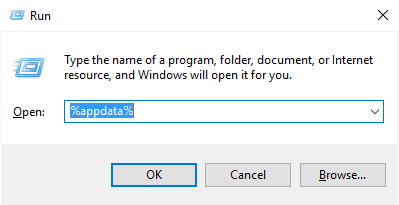
1. Проверьте подключение: Убедитесь, что у вас стабильное подключение к интернету. Неустойчивый или медленный интернет может вызывать проблемы с голосовым чатом.
2. Перезапустите приложение: Иногда простое перезапуск приложения Discord может помочь исправить проблемы с голосовым чатом.
3. Проверьте настройки аудио: Проверьте, что у вас правильно настроены входное и выходное устройства аудио. Может потребоваться изменить настройки в Discord или на вашем компьютере.
4. Обновите драйверы аудиоустройств: Убедитесь, что у вас установлены последние драйверы для вашего аудиоустройства. Устаревшие драйверы могут привести к проблемам с голосовым чатом.
Следуя этим советам, вы можете решить проблемы с голосовым чатом в Discord и наслаждаться коммуникацией с другими участниками без препятствий.
Настройка и оптимизация Discord
1. Настройте звуковые уведомления: Перейдите в настройки приложения и настройте звуковые уведомления так, чтобы они не отвлекали вас от работы, но при этом были заметны.
2. Настройте уведомления: Вы можете выбирать, какие уведомления хотите получать, чтобы избежать перегрузки информацией.
3. Оптимизация интерфейса: Изучите различные режимы и интерфейс приложения, чтобы сделать его удобным для использования.
4. Изучите настройки конфиденциальности: Убедитесь, что ваш профиль и данные защищены, никому не доступны без вашего согласия.
Следуя этим простым советам, вы сможете настроить и оптимизировать свой опыт использования Discord и сделать его более удобным и функциональным.
Как улучшить качество звука в Discord
Для улучшения качества звука в Discord следуйте нескольким простым шагам:
1. Проверьте свои настройки звука: Убедитесь, что у вас правильно установлены уровни громкости на вашем компьютере и в настройках Discord. Попробуйте также использовать наушники или микрофон высокого качества.
2. Избегайте фоновых шумов: Постарайтесь находиться в тихом месте, чтобы избежать возможных помех и шумов на записи.
3. Проверьте соединение: Убедитесь, что у вас стабильное интернет-соединение. Плохое качество сети может отразиться на качестве звука в Discord.
4. Обновите приложение: Время от времени обновляйте Discord до последней версии, чтобы исправить возможные ошибки и улучшить производительность.
Следуя этим советам, вы сможете значительно улучшить качество звука в Discord и сделать общение более приятным и комфортным для всех участников.
Секреты эффективной работы с текстовыми каналами
Текстовые каналы в Discord обеспечивают удобное и эффективное общение. Для наилучшего использования текстовых каналов рекомендуется следовать нескольким секретам:
- Используйте правильные названия каналов для легкой навигации.
- Создайте разделение по темам для удобства обсуждения конкретных вопросов.
- Устанавливайте правила поведения в каналах для поддержания порядка.
- Используйте возможности форматирования текста для выделения важной информации.
- Поддерживайте активное общение, отвечая на сообщения и задавая вопросы.
- Используйте пинги и уведомления, чтобы привлечь внимание к важным сообщениям.
Лучшие плагины и настройки для удобства использования
Работа в Discord может быть еще более эффективной и приятной с помощью различных плагинов и настроек. Ниже перечислены некоторые из лучших плагинов и настроек, которые помогут вам повысить удобство использования Discord:
| 1 | BetterDiscord | Позволяет устанавливать дополнительные темы, настраивать горячие клавиши и добавлять функциональность для улучшения пользовательского опыта. |
| 2 | Discord Enhancer | Добавляет новые функции к Discord, такие как кастомизированные эмодзи, темы и интеграция с другими сервисами. |
| 3 | Discord Server Templates | Позволяет создавать шаблоны для серверов Discord, упрощая процесс настройки и добавления новых серверов. |
Выбрав подходящие плагины и настройки, вы сможете адаптировать Discord под свои потребности и сделать работу с платформой более удобной и эффективной.
