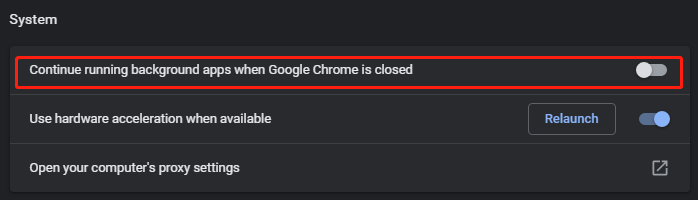
Google Chrome является одним из самых популярных веб-браузеров среди пользователей, но одним из его основных недостатков является потребление большого объема оперативной памяти (RAM). Когда Chrome использует слишком много ОЗУ, это может замедлить работу вашего компьютера и привести к снижению производительности.
В этой статье мы рассмотрим несколько методов, которые помогут уменьшить потребление оперативной памяти браузером Chrome. Вы узнаете, какие функции и расширения могут привести к увеличению использования ОЗУ, а также как оптимизировать работу браузера, чтобы сделать его более эффективным и быстрым.
Следуя рекомендациям этой статьи, вы сможете значительно снизить потребление оперативной памяти браузером Chrome и улучшить общую производительность вашего компьютера.
Проблема излишнего потребления оперативной памяти Chrome: Как снизить расход памяти браузера?
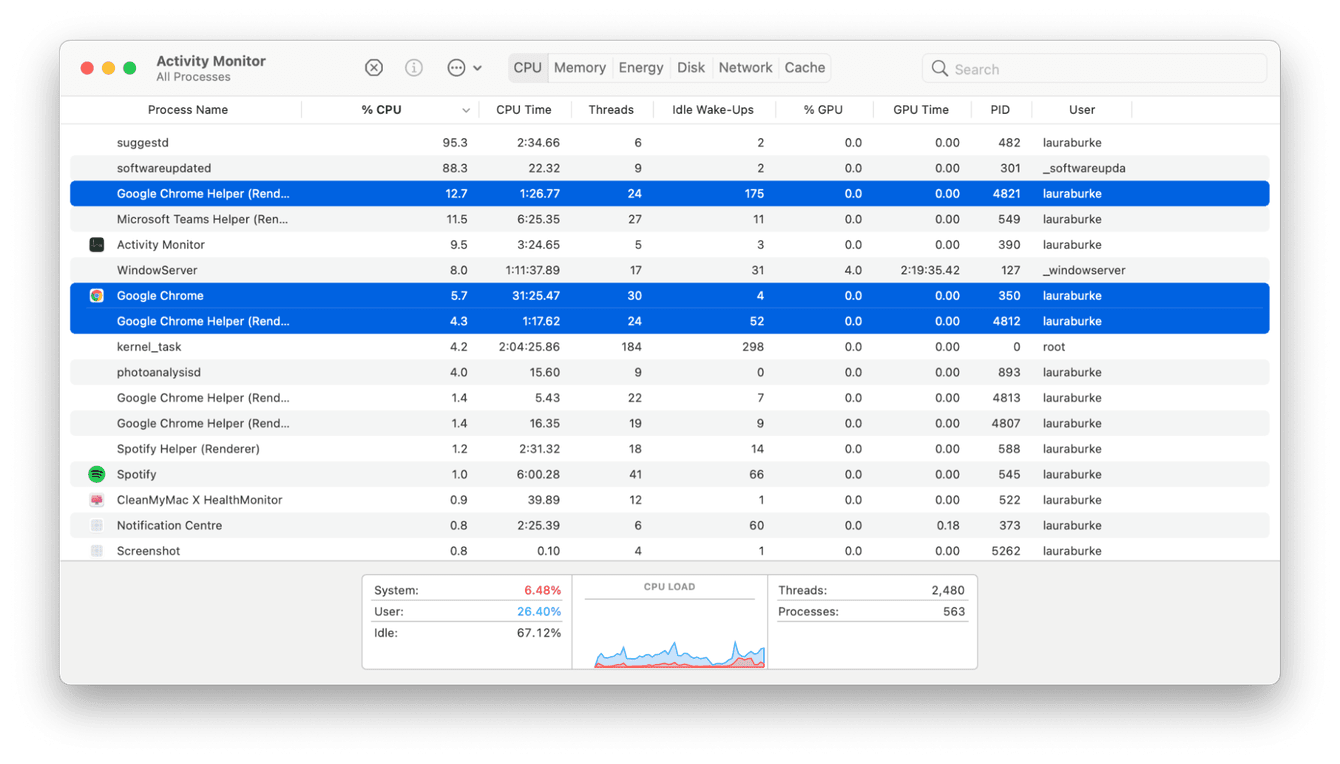
Во-первых, можно попробовать отключить ненужные расширения и приложения, которые могут занимать лишнюю память. Также стоит закрыть неиспользуемые вкладки и страницы.
Другой способ — использование менеджера задач Chrome для определения, какие вкладки и расширения потребляют больше всего памяти, и при необходимости их закрытие или удаление.
Также полезно периодически очищать кэш и историю браузера Chrome, чтобы освободить дополнительное место в памяти. И, наконец, стоит обновлять браузер до последней версии, где могут быть улучшены алгоритмы управления памятью.
Проверка расширений и вкладок
Одной из причин повышенного потребления памяти браузером Chrome может быть установленные расширения. Некоторые расширения могут быть неоптимизированными и использовать избыточное количество памяти. Рекомендуется периодически проверять установленные расширения и отключать те, которые потребляют слишком много ресурсов.
Также стоит внимательно отслеживать количество открытых вкладок в браузере Chrome. Чем больше вкладок открыто, тем больше памяти будет использовано. Рекомендуется закрывать неиспользуемые вкладки или использовать специальные расширения, которые помогут управлять открытыми вкладками и оптимизировать использование памяти.
Оптимизация работы с расширениями
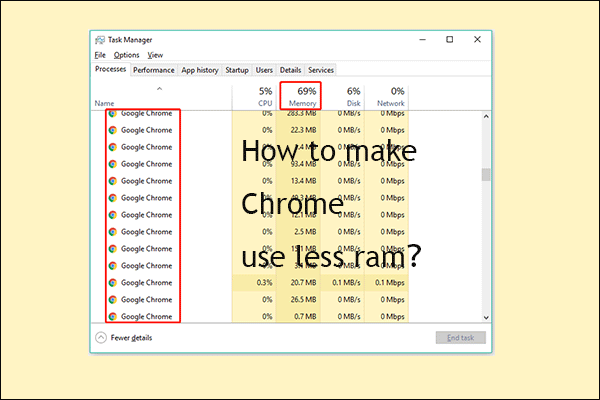
1. Удалите ненужные расширения. Периодически проверяйте список установленных расширений и удаляйте те, которые больше не нужны.
2. Ограничьте количество одновременно активных расширений. Лучше использовать только несколько необходимых, чем загружать браузер большим количеством.
3. Обновляйте расширения. Устаревшие расширения могут работать неэффективно и нагружать память браузера.
4. Используйте легкие альтернативы. Вместо тяжеловесных расширений ищите более легкие и производительные аналоги.
5. Проверяйте настройки расширений. Некоторые расширения имеют опции, которые можно настроить для уменьшения потребления памяти.
Управление рабочими вкладками
Очистка истории и кэша
Очистка истории и кэша в Chrome может помочь освободить некоторое количество оперативной памяти и улучшить производительность браузера. Вот как это сделать:
- Откройте Chrome и нажмите на иконку настроек (три вертикальные точки) в верхнем правом углу окна.
- Выберите «История» из выпадающего меню.
- В открывшемся окне выберите «Очистить данные браузера».
- Выберите, какие данные вы хотите очистить (например, историю просмотров, кэш, файлы cookie).
- Выберите период времени, за который вы хотите удалить данные, и нажмите на кнопку «Очистить данные».
После очистки истории и кэша Chrome может начать использовать меньше оперативной памяти, что сделает его работу более эффективной.
Очистка кэша и куки-файлов
Очистка кэша и куки-файлов в браузере Chrome может помочь уменьшить потребление оперативной памяти. Кэш и куки-файлы накапливаются в процессе просмотра веб-страниц и могут занимать значительный объем памяти. Чтобы очистить их:
1. Откройте браузер Chrome и нажмите на иконку с тремя точками в правом верхнем углу окна.
2. Выберите «Настройки» в выпадающем меню.
3. Прокрутите вниз и выберите «Расширенные настройки».
4. В разделе «Конфиденциальность» нажмите на «Очистить данные просмотра».
После этого появится окно с опциями очистки. Выберите «Кэшированные изображения и файлы» и «Файлы cookie и данные сайтов», затем нажмите кнопку «Очистить данные». Это поможет освободить память и улучшит производительность браузера Chrome.
Управление историей просмотров
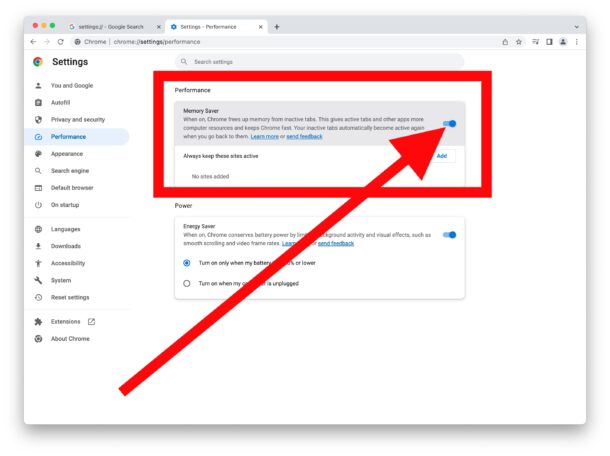
В Chrome это можно сделать, открыв меню браузера (три точки в правом верхнем углу) и выбрав пункт «История». Здесь можно удалить отдельные записи или очистить всю историю. Также можно настроить Chrome на автоматическое удаление истории при закрытии браузера или через определенный интервал времени.
Чистка истории просмотров поможет освободить оперативную память и сделать Chrome более эффективным.
Использование режима инкогнито