Настройка операционной системы Windows 11 по своему вкусу и предпочтениям может сделать пользовательский опыт более удобным и персонализированным. Один из аспектов, который можно легко изменить, — это формат времени на экране блокировки. Стандартный 12-часовой формат не всегда удобен для всех, и многие предпочитают использовать 24-часовой формат.
С Windows 11 вы можете с легкостью изменить формат отображения времени на экране блокировки на 24-часовой. Это позволит вам видеть время в более привычном для многих формате, особенно если вы привыкли к использованию милитаризированного времени в повседневной жизни.
В этой статье мы расскажем вам, как легко и быстро изменить формат часов на экране блокировки в Windows 11 с 12-часового на 24-часовой. Следуйте инструкциям и настройте операционную систему под себя!
Изменение формата часов на экране блокировки в Windows 11/10
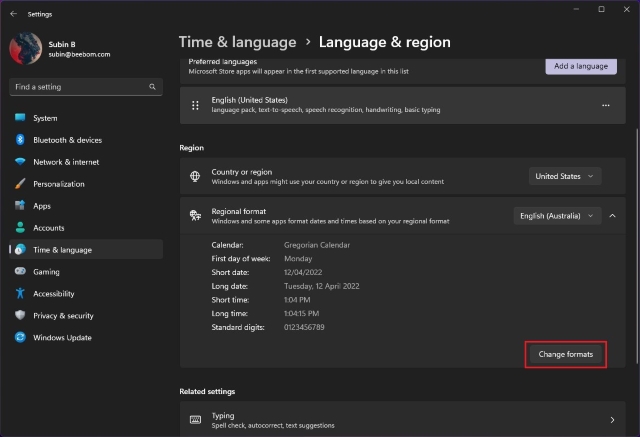
Для изменения формата часов на экране блокировки в Windows 11 или 10, следуйте этим простым шагам:
| Шаг 1: | Откройте Панель управления и найдите раздел «Часы, язык и регион». |
| Шаг 2: | Выберите опцию «Изменить формат времени, даты или числа». |
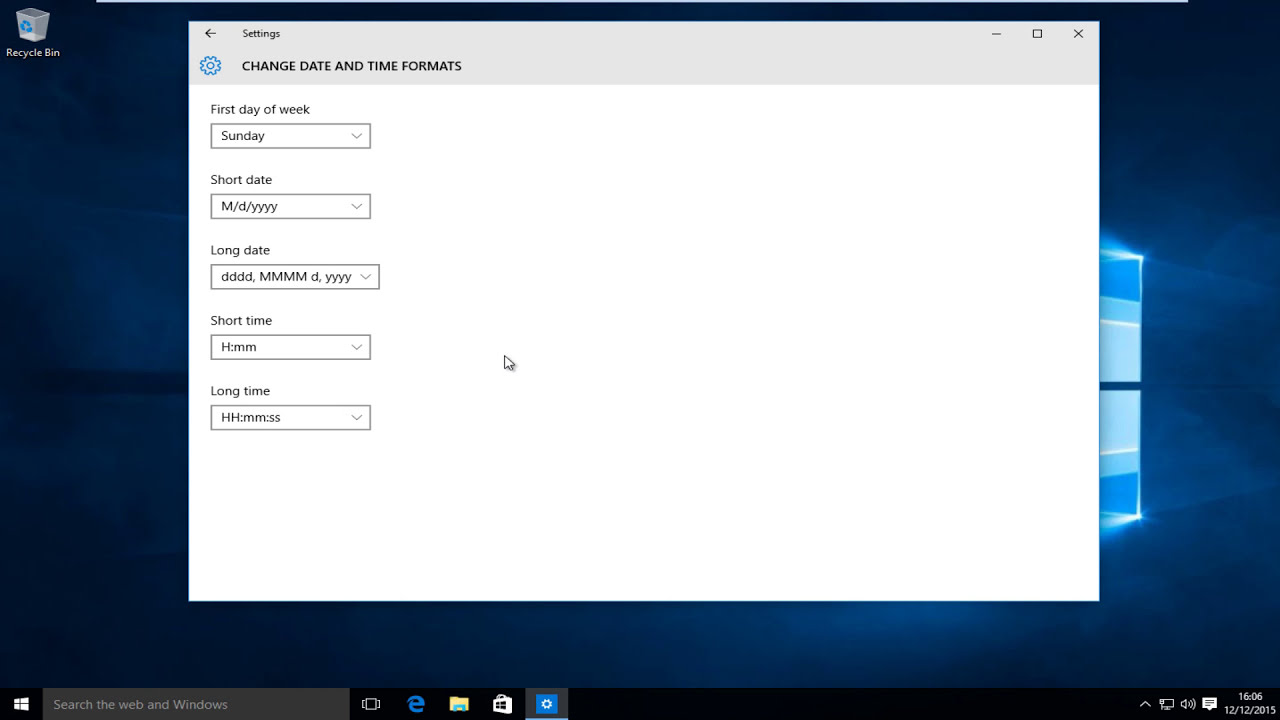
| Шаг 3: | Во вкладке «Формат времени» выберите нужный формат времени. Для 12-часового формата выберите «ЧЧ:ММ AM/PM», а для 24-часового формата выберите «ЧЧ:ММ». |
| Шаг 4: | Нажмите «Применить» или «ОК», чтобы сохранить изменения. |
Теперь формат часов на экране блокировки Windows 11/10 изменен на 12- или 24-часовой, в зависимости от вашего выбора.
Настройка формата часов
Если вы хотите изменить формат часов на экране блокировки Windows 11 на 12-часовой (AM/PM) или наоборот с 12-часовой на 24-часовую систему, вам понадобится выполнить несколько простых шагов.
1. Нажмите правой кнопкой мыши на рабочем столе и выберите «Настройки».
2. В открывшемся окне выберите «Персонализация».
3. Затем выберите «Заставка и блокировка»
4. Прокрутите вниз до раздела «Настройка блокировки».
5. Нажмите на «Время» и в выпадающем меню выберите желаемый формат — 12-часовой или 24-часовой.
6. После сделанных изменений закройте окно настроек.
Теперь формат часов на экране блокировки Windows 11 изменен в соответствии с вашими предпочтениями.
Изменение часового формата на 12-часовой
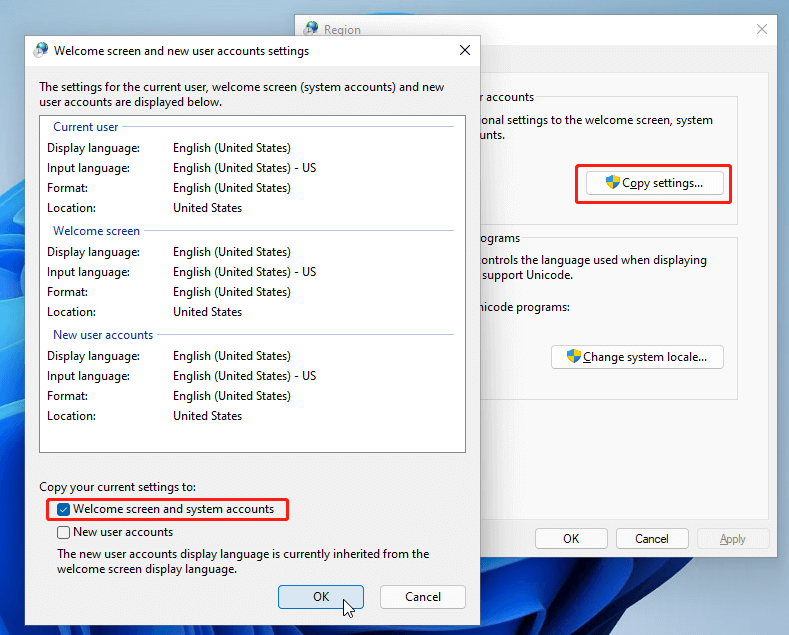
Для изменения формата часов на 12-часовой в блокировке экрана Windows 11, вам необходимо выполнить следующие шаги:
- Щелкните правой кнопкой мыши на рабочем столе и выберите «Настройки».
- Перейдите в раздел «Персонализация».
- Выберите «Блокировка экрана» в боковом меню.
- Прокрутите вниз и найдите «Формат времени на блокировке экрана».
- Измените формат времени на «12-часовой» с помощью выпадающего меню.
После выполнения этих шагов, экран блокировки будет показывать время в 12-часовом формате. Теперь вы сможете легко увидеть текущее время в удобном для вас формате.
Применение 24-часового формата к часам
24-часовой формат времени предлагает более точное отображение текущего времени, особенно когда требуется отличать утренние и вечерние часы. В случае с заменой формата времени на 24-часовой, часы на экране блокировки операционной системы Windows 11 будут показывать время в формате «часы:минуты» с учетом времени суток.
Этот формат, также известный как 12-часовой формат, позволяет более точно следить за прошедшим и оставшимся временем каждого дня. Эта функция особенно полезна, если вам нужно оперативно планировать свои дела или следить за временем в течение дня.
Инструкции по изменению формата времени на экране блокировки
Шаг 1: Откройте меню Пуск и перейдите в Параметры (Settings).
Шаг 2: Выберите Настройки персонализации (Personalization).
Шаг 3: Перейдите во вкладку Экран блокировки (Lock Screen).
Шаг 4: Пролистните вниз и найдите раздел Отображение времени (Clock on lock screen).
Шаг 5: Выберите формат времени 12-часовой или 24-часовой в зависимости от вашего предпочтения.
Шаг 6: Сохраните изменения.
Шаги для настройки часов в Windows 11:
1. Нажмите «Пуск» и выберите «Параметры».
2. В меню «Параметры» выберите «Персонализация».
3. В разделе «Персонализация» выберите «Экран блокировки».
4. Прокрутите вниз и найдите «Формат часов отображения».
5. Выберите «24-часовой формат» для отображения времени в виде 12:24.
6. Закройте «Параметры» и проверьте, что часы на экране блокировки отображаются в выбранном формате.
Как изменить формат часов в Windows 10
Изменение формата часов на экране блокировки в Windows 10 может быть полезным для пользователей, предпочитающих 24-часовой формат времени. Следуйте этим простым шагам, чтобы изменить формат часов:
Шаг 1: Нажмите правой кнопкой мыши на панели задач и выберите «Настройки».
Шаг 2: В разделе «Дата и время» найдите опцию «Изменить формат времени».
Шаг 3: В выпадающем списке выберите «24-часовой формат».
Шаг 4: Закройте окно настроек, и изменения будут применены.
Теперь формат часов на экране блокировки Windows 10 отображается в 24-часовом формате времени.
