
CCXProcess – это один из процессов, запускаемых вместе с операционной системой Windows. Он относится к программе Cisco AnyConnect Secure Mobility Client и отвечает за управление VPN-соединениями. Часто пользователи сталкиваются с ситуацией, когда CCXProcess автоматически добавляется в автозагрузку, что может вызвать различные проблемы.
Добавление CCXProcess в автозагрузку может привести к увеличению времени загрузки операционной системы и потреблению ресурсов компьютера. Однако, в некоторых случаях это может быть необходимо для корректной работы программы Cisco AnyConnect.
В данной статье мы рассмотрим способы управления автозагрузкой CCXProcess и рекомендации по оптимизации работы вашего компьютера.
Внедрение CCXProcess в автозагрузку
Чтобы CCXProcess запускался при загрузке операционной системы, необходимо добавить его в список автозагрузки. Для этого выполните следующие шаги:
| 1. | Откройте меню «Пуск» и введите «Параметры системы». |
| 2. | Выберите «Дополнительные параметры системы» и перейдите на вкладку «Автозагрузка». |
| 3. | Нажмите на кнопку «Добавить» и укажите путь к исполняемому файлу CCXProcess. |
| 4. | Сохраните изменения и перезагрузите компьютер, чтобы убедиться, что CCXProcess загружается автоматически. |
После выполнения этих действий CCXProcess будет запускаться вместе с операционной системой, обеспечивая непрерывную работу и настройки вашего устройства.
Преимущества автозагрузки
Автозагрузка позволяет приложению CCXProcess запускаться автоматически при старте операционной системы, обеспечивая более быстрый доступ к нужным функциям.
| 1. Удобство использования | Пользователь избавляется от необходимости вручную запускать приложение каждый раз при включении компьютера. Это экономит время и упрощает процесс работы. |
| 2. Регулярное обновление | При автозагрузке приложения CCXProcess, обновления и исправления могут быть автоматически установлены, обеспечивая актуальность программы. |
| 3. Повышение производительности | Запуск приложения CCXProcess сразу после загрузки операционной системы позволяет оптимизировать процессы и ускорить работу пользователей. |
Увеличение скорости запуска CCXProcess

Для увеличения скорости запуска CCXProcess рекомендуется оптимизировать процесс его загрузки в автозагрузке. Вначале, убедитесь, что CCXProcess правильно настроен для автозапуска в системе. Затем, проверьте другие программы, которые могут замедлять загрузку CCXProcess и временно их отключите.
Для ускорения процесса запуска можно также очистить кэш системы, установить более быстрый жесткий диск или SSD, а также обновить драйвера и операционную систему.
Не забудьте периодически проверять наличие обновлений для CCXProcess и устанавливать их, чтобы улучшить его производительность и скорость работы.
Обеспечение постоянной работы приложения
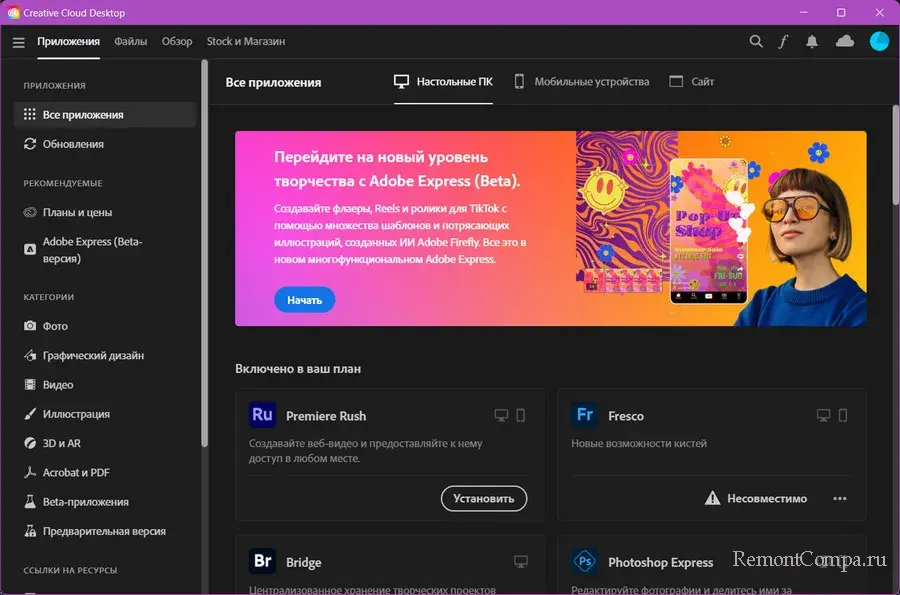
Для обеспечения постоянной работы приложения CCXProcess в автозагрузке необходимо правильно настроить параметры запуска и предусмотреть возможные ошибки. Для этого рекомендуется следовать следующим рекомендациям:
- Убедиться, что правильно указан путь к исполняемому файлу приложения в автозагрузке.
- Предусмотреть обработку исключений и ошибок, чтобы приложение не завершалось аварийно.
- Проверить наличие необходимых зависимостей и библиотек для правильной работы приложения.
- Мониторить системные ресурсы и производительность приложения для предотвращения возможных сбоев.
- Регулярно обновлять приложение и следить за его стабильностью.
Выбор подходящего метода
Для добавления CCXProcess в автозагрузку можно воспользоваться различными методами в зависимости от операционной системы. Ниже приведена таблица с методами для различных ОС:
| Операционная система | Метод |
|---|---|
| Windows | Добавление в реестр или использование Task Scheduler |
| MacOS | Использование Launch Agents или добавление в пользовательские настройки |
| Linux | Использование cron задач или добавление в systemd |
Добавление CCXProcess в список автозапуска системы
Для того чтобы CCXProcess автоматически запускался при загрузке операционной системы, необходимо добавить его в список автозагрузки. Для этого выполните следующие действия:
1. Откройте меню «Пуск» и введите «Панель управления» в строке поиска.
2. В открывшемся окне «Панель управления» выберите раздел «Администрирование» и перейдите в «Службы».
3. В окне «Службы» найдите CCXProcess в списке служб, щелкните правой кнопкой мыши на нем и выберите «Свойства».
4. В разделе «Общее» выберите «Автоматически» в выпадающем меню «Тип запуска» и нажмите «Применить» и «ОК».
Теперь CCXProcess будет запускаться автоматически при каждом включении компьютера.
Проверка корректности настройки
Для обеспечения корректной работы CCXProcess из автозагрузки необходимо убедиться, что он правильно настроен. Для этого следует выполнить следующие шаги:
| 1. | Убедитесь, что CCXProcess добавлен в список программ, запускаемых при включении компьютера. Проверьте настройки автозагрузки в системе. |
| 2. | Перезагрузите компьютер и убедитесь, что CCXProcess запускается автоматически без ошибок. |
| 3. | Если CCXProcess не запускается корректно, проверьте его настройки, возможно, требуется переустановка программы. |
После выполнения этих шагов убедитесь, что CCXProcess запускается стабильно и без проблем из автозагрузки.
Важные моменты при использовании автозагрузки CCXProcess
1. Проверьте необходимость автозагрузки: Прежде чем включать CCXProcess в автозагрузку, убедитесь, что это действительно необходимо для работы вашей системы. Иногда автозагрузка ненужных процессов может замедлить запуск операционной системы.
2. Обновляйте CCXProcess: Важно регулярно обновлять CCXProcess до последней версии, чтобы обеспечить его корректную работу. Устаревшие версии могут содержать ошибки и уязвимости.
3. Мониторьте производительность: При использовании автозагрузки CCXProcess следите за производительностью системы. Если замечаете ухудшение работы или высокую загрузку процессора, можно попробовать отключить автозагрузку и запускать процесс вручную при необходимости.
Следуя этим важным моментам, вы сможете оптимизировать работу CCXProcess при использовании автозагрузки.
