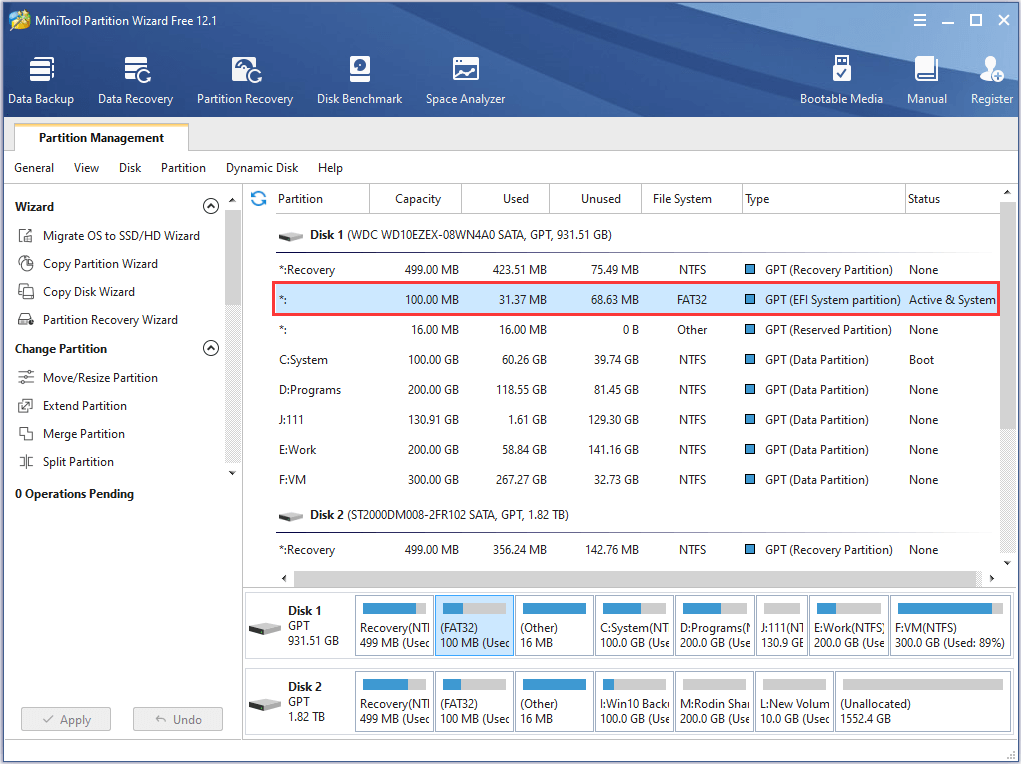
Проблемы с обновлением системного резервного раздела в операционных системах Windows 10 или 11 могут возникнуть по разным причинам и стать настоящей головной болью для пользователей. Ошибка «We Couldn’t Update System Reserved Partition» может вызвать не только задержку в обновлении вашей системы, но и привести к недоступности важных функций.
Однако существует решение этой проблемы, которое поможет вам быстро и эффективно устранить ошибку и продолжить обновление вашей операционной системы. В этой статье мы рассмотрим лучшие способы исправить проблему с системным резервным разделом в Windows 10 или 11 и вернуть вашу систему в рабочее состояние без лишних хлопот.
Лучший способ решить проблему с обновлением системного резервного раздела Windows 10/11
Проблема с обновлением системного резервного раздела Windows 10/11 может возникнуть из-за различных причин, таких как неправильно настроенный раздел, нехватка свободного места или ошибки в процессе обновления.
Для решения этой проблемы можно попробовать несколько методов:
- Очистка временных файлов и кэша системы для освобождения места на диске.
- Запуск инструмента проверки и восстановления файлов системы (SFC).
- Использование инструмента DISM для восстановления системных файлов и компонентов.
- Проверка и исправление ошибок на диске с помощью утилиты chkdsk.
- Обновление Windows до последней версии и установка всех доступных обновлений.
Если ни один из этих способов не помогает, рекомендуется обратиться к специалистам или использовать специализированные программы для диагностики и восстановления системы.
Почему возникает ошибка обновления системного резервного раздела Windows?
Ошибка обновления системного резервного раздела Windows может возникать по нескольким причинам:
1. Недостаточно свободного места на системном резервном разделе для установки обновлений.
2. Повреждение файлов системного резервного раздела, возникшее в результате ошибок при обновлении Windows.
3. Неправильные настройки раздела или конфликты с другими программами или драйверами.
4. Проблемы с процессом обновления, например, прерывание обновления из-за сбоя питания или других причин.
Для устранения данной ошибки рекомендуется проверить наличие свободного места на системном резервном разделе, выполнить проверку и восстановление целостности файлов системы, а также обновить драйвера и программное обеспечение Windows.
Недостаточное место на диске
Проблема с недостаточным местом на диске может возникнуть во время обновления операционной системы Windows 10. Это может привести к ошибкам, таким как «We Couldn’t Update System Reserved Partition» (Мы не смогли обновить системный зарезервированный раздел). В этом случае, решением может быть освобождение дополнительного места на диске, перенос либо удаление ненужных файлов и программ.
Для увеличения доступного места на диске рекомендуется очистить временные файлы, кэш браузера, а также выполнить дефрагментацию жесткого диска. Также стоит проверить и удалить временные обновления Windows, которые могут занимать много места.
Несовместимость драйверов
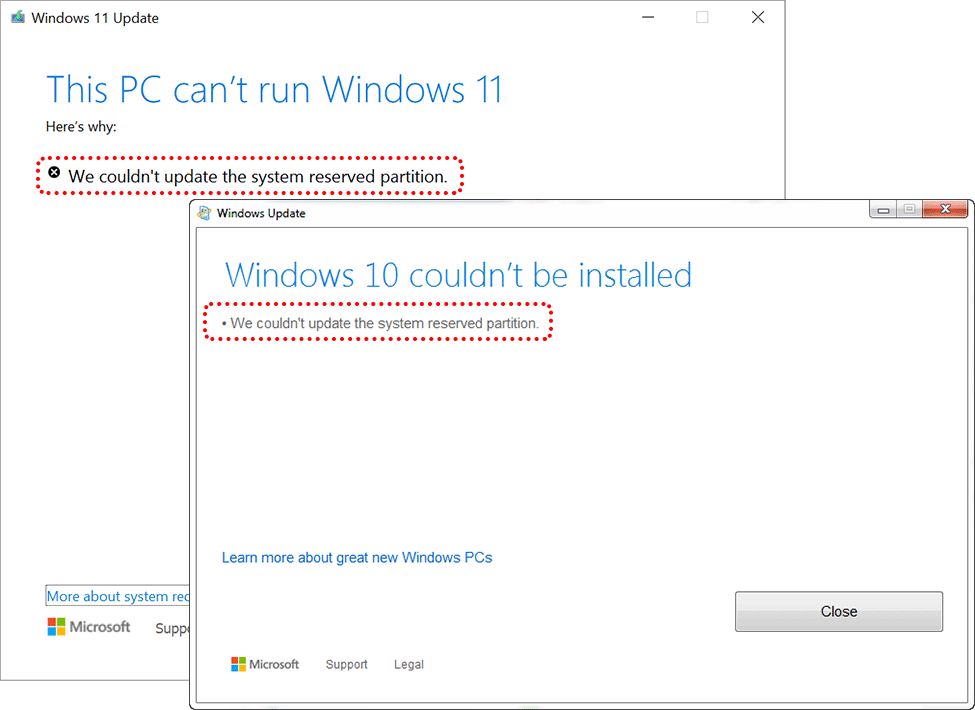
Часто проблема с обновлением системного резервного раздела в Windows 10 может быть вызвана несовместимостью установленных драйверов. Некорректно установленные или устаревшие драйвера могут препятствовать успешному обновлению системы. Для исправления этой проблемы рекомендуется обновить драйвера до последних версий, совместимых с вашей операционной системой. Проверьте сайты производителей оборудования, чтобы загрузить и установить актуальные версии драйверов.
Неправильные настройки BIOS
Как исправить ошибку обновления системного резервного раздела Windows?
Ошибка обновления системного резервного раздела Windows может возникнуть из-за различных причин, например, из-за недостаточного свободного места на разделе или повреждения файлов системного резервного раздела. Для устранения этой проблемы можно попробовать следующие способы:
- Очистить место на диске: Убедитесь, что на системном резервном разделе достаточно свободного места для обновления. Удалите ненужные файлы или программы, чтобы освободить место.
- Проверить наличие поврежденных файлов: Запустите инструмент проверки целостности системных файлов с помощью команды sfc /scannow в командной строке.
- Использовать утилиту диагностики и восстановления образа системы: Попробуйте восстановить систему с помощью предварительно созданного образа или использовать утилиту восстановления Windows.
После выполнения этих действий попробуйте снова выполнить обновление системного резервного раздела Windows. Если проблема сохраняется, обратитесь за помощью к специалисту или на форумы поддержки Windows.
Очистка диска от ненужных файлов
Как очистить диск:
- Удалите временные файлы: Очистка временных файлов, кэша и временных файлов интернета поможет освободить место на диске и улучшить производительность.
- Удалите ненужные программы: Проверьте список установленных программ и удалите те, которые больше не используются.
- Очистите корзину: Пустите корзину, чтобы окончательно удалить файлы.
- Используйте специальные программы: Существуют специальные утилиты для очистки диска, которые могут помочь удалить временные файлы, дубликаты и другие ненужные данные.
После процедуры очистки диска, перезагрузите компьютер и попробуйте выполнить обновление снова, чтобы избежать ошибки «We Couldn’t Update System Reserved Partition Win 1011».
Обновление драйверов
Чтобы обновить драйверы, можно воспользоваться встроенным в Windows инструментом Управление устройствами. Для этого нужно зайти в меню Пуск, найти пункт «Панель управления», выбрать «Система и безопасность», затем «Управление устройствами». В открывшемся окне можно выбрать устройство, к которому нужно обновить драйвер, нажать правой кнопкой мыши, выбрать «Обновить драйвер».
Также можно воспользоваться специальными программами, которые автоматически проверяют и обновляют драйвера на вашем компьютере. Это удобный способ обновить все необходимые драйвера за один раз и избежать возможных проблем в дальнейшем.
