Ошибка PAGE_FAULT_IN_NONPAGED_AREA – одна из распространенных проблем, с которой сталкиваются пользователи Windows. Она может возникать по разным причинам, таким как поврежденные драйвера, проблемы с оборудованием или некорректные обновления операционной системы. Эта ошибка может вызвать сбои в работе компьютера, поэтому ее важно исправить как можно скорее.
В данной статье мы рассмотрим 7 способов, которые помогут устранить ошибку PAGE_FAULT_IN_NONPAGED_AREA и вернуть стабильную работу вашего компьютера. Следуя этим рекомендациям, вы сможете значительно улучшить производительность системы и избежать возможных проблем в будущем.
Не откладывайте исправление этой ошибки на потом – приступайте к действиям прямо сейчас, чтобы ваш компьютер работал без сбоев и непрерывно обеспечивал вас всем необходимым функционалом. Далее мы рассмотрим основные методы решения проблемы PAGE_FAULT_IN_NONPAGED_AREA, которые помогут вам найти наилучшее решение для вашей системы.
Методы устранения ошибки PAGE_FAULT_IN_NONPAGED_AREA
Ошибка PAGE_FAULT_IN_NONPAGED_AREA может возникать из-за различных проблем, от несовместимого программного обеспечения до поврежденных системных файлов. Для ее устранения можно воспользоваться следующими методами:
1. Перезагрузка компьютера: Перезагрузка компьютера может помочь временно избавиться от ошибки, если она возникла из-за неполадок в операционной системе.
2. Обновление драйверов: Обновление драйверов для оборудования компьютера может помочь исправить ошибку, вызванную несовместимым или устаревшим драйвером.
3. Проверка на вирусы: Сканирование системы на наличие вирусов и вредоносного ПО может помочь выявить и устранить источник ошибки.
4. Проверка системных файлов: Использование команды sfc /scannow в командной строке поможет проверить целостность системных файлов и восстановить их, если есть повреждения.
5. Отключение периферийных устройств: Отключение внешних устройств (принтеров, сканеров и т. д.) может помочь выявить источник ошибки.
6. Установка последних обновлений: Установка последних обновлений для операционной системы и программ может помочь исправить проблему.
7. Восстановление системы: В случае, если другие методы не помогли, можно попробовать восстановить систему до предыдущей рабочей точки или выполнить чистую установку системы.
Проверка драйверов и обновление Windows
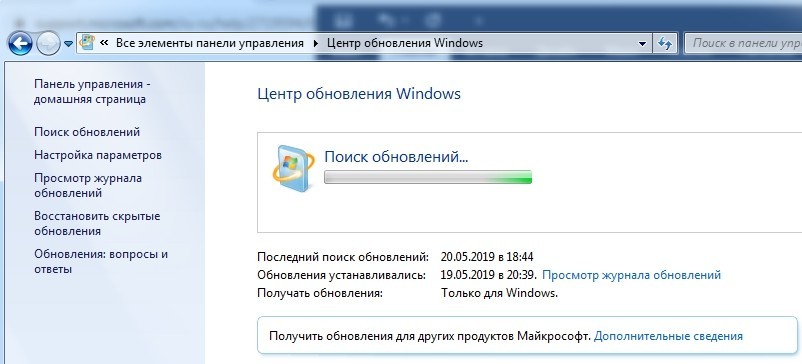
Кроме того, регулярное обновление операционной системы Windows может помочь в предотвращении ошибок, включая PAGE_FAULT_IN_NONPAGED_AREA. Убедитесь, что ваша система находится в актуальном состоянии, и установите все доступные обновления, чтобы улучшить работу устройства и избежать проблем с драйверами.
Как проверить актуальность драйверов
1. Откройте Диспетчер устройств, нажав Win + X и выбрав соответствующий пункт.
2. В Диспетчере устройств найдите нужное устройство и щелкните правой кнопкой мыши на нем.
3. Выберите «Обновить драйвер» и далее «Автоматически найти обновленное ПО драйвера».
4. Подождите, пока операционная система проверяет наличие актуальных драйверов для данного устройства.
5. Если обновления доступны, следуйте инструкциям по установке новых драйверов.
6. После обновления драйверов перезапустите компьютер для применения изменений.
7. Повторите эту процедуру для всех устройств, для которых требуется проверка актуальности драйверов.
Обновление операционной системы

Чтобы обновить операционную систему, выполните следующие шаги:
- Откройте меню «Пуск» и выберите «Настройки».
- Перейдите в раздел «Обновление и безопасность».
- Нажмите на «Проверить наличие обновлений» и дождитесь завершения поиска.
- Если обновления доступны, нажмите «Установить обновления».
- После завершения обновлений перезагрузите компьютер.
После обновления операционной системы проверьте, исправилась ли ошибка PAGE_FAULT_IN_NONPAGED_AREA. Если проблема сохраняется, попробуйте применить другие методы исправления.
Проверка на наличие вредоносного ПО
Одной из причин появления ошибки PAGE_FAULT_IN_NONPAGED_AREA может быть наличие вредоносного ПО на вашем компьютере. Чтобы исключить эту возможность, выполните проверку системы на наличие вирусов и вредоносных программ с помощью антивирусного ПО.
Рекомендуется использовать надежное антивирусное программное обеспечение и регулярно обновлять его базы данных. Запустите полное сканирование системы, чтобы выявить и удалить любые потенциально опасные угрозы.
Сканирование системы антивирусным программным обеспечением
Запустите полное сканирование системы с помощью вашего антивирусного ПО, убедитесь, что базы данных вирусов обновлены до последней версии. Если в процессе сканирования будут обнаружены какие-либо угрозы, следуйте рекомендациям антивирусной программы по их обработке и удалению.
После завершения сканирования перезагрузите компьютер и проверьте, не исчезла ли ошибка PAGE_FAULT_IN_NONPAGED_AREA. Если проблема остаётся, переходите к следующему шагу по её устранению.
Использование антишпионского ПО для обнаружения шпионского ПО
Шпионское ПО, также известное как шпионское программное обеспечение, может быть опасным для вашей конфиденциальности и безопасности. Чтобы обнаружить и удалить шпионское ПО с вашего компьютера, вы можете использовать специализированное антивирусное ПО.
Антишпионское ПО предназначено для сканирования вашей системы на наличие шпионского ПО, блокирования его действий и удаления обнаруженных угроз. Эти программы обновляются регулярно, чтобы обеспечить максимальную защиту от новых видов шпионских программ.
Установите надежное антивирусное программное обеспечение и проводите систематические проверки вашего компьютера на наличие шпионского ПО. Это поможет вам оставаться защищенным и обезопасит ваши данные от кражи и утечек информации.
Проверка и восстановление файлов системы
Для начала рекомендуется провести проверку целостности системных файлов. Откройте командную строку от имени администратора и выполните команду sfc /scannow. Это позволит системе проверить и в случае необходимости восстановить поврежденные файлы.
Также полезно провести очистку диска с помощью утилиты Диспетчер дисков. Выберите нужный диск, нажмите правой кнопкой мыши и выберите «Свойства». Затем перейдите на вкладку «Общее» и нажмите «Очистка диска» для удаления временных файлов и другого мусора.
Использование инструментов проверки целостности файлов
Для запуска утилиты sfc необходимо открыть командную строку с правами администратора и выполнить следующую команду: sfc /scannow.
Утилита sfc сканирует системные файлы и автоматически восстанавливает поврежденные или испорченные файлы. После завершения процесса сканирования можно перезагрузить компьютер и проверить, устранилась ли ошибка PAGEFAULTINNONPAGEDAREA.
