Ошибка EXEBADCHALLENGE в Modern Warfare 2 может быть источником многочисленных проблем для игроков. Игра может вылетать, зависать или работать некорректно из-за этой ошибки. Есть несколько способов решить эту проблему, и мы предлагаем вам 5 наиболее эффективных методов, которые помогут устранить ошибку EXEBADCHALLENGE и насладиться игрой без перебоев.
Методы, описанные в этой статье, помогут вам обойти ошибку EXEBADCHALLENGE, которая может испортить впечатление от игры и испортить ваше настроение. Эти простые шаги позволят вам насладиться долгожданным процессом игры и избавят от неприятных сбоев и зависаний.
Так что если вы столкнулись с ошибкой EXEBADCHALLENGE в Modern Warfare 2 и не знаете, как ее исправить, прочитайте наши рекомендации и следуйте инструкциям, чтобы вернуть себе возможность погрузиться в игровой мир без ненужных помех.
Решение ошибки EXE/BAD_CHALLENGE в MW2
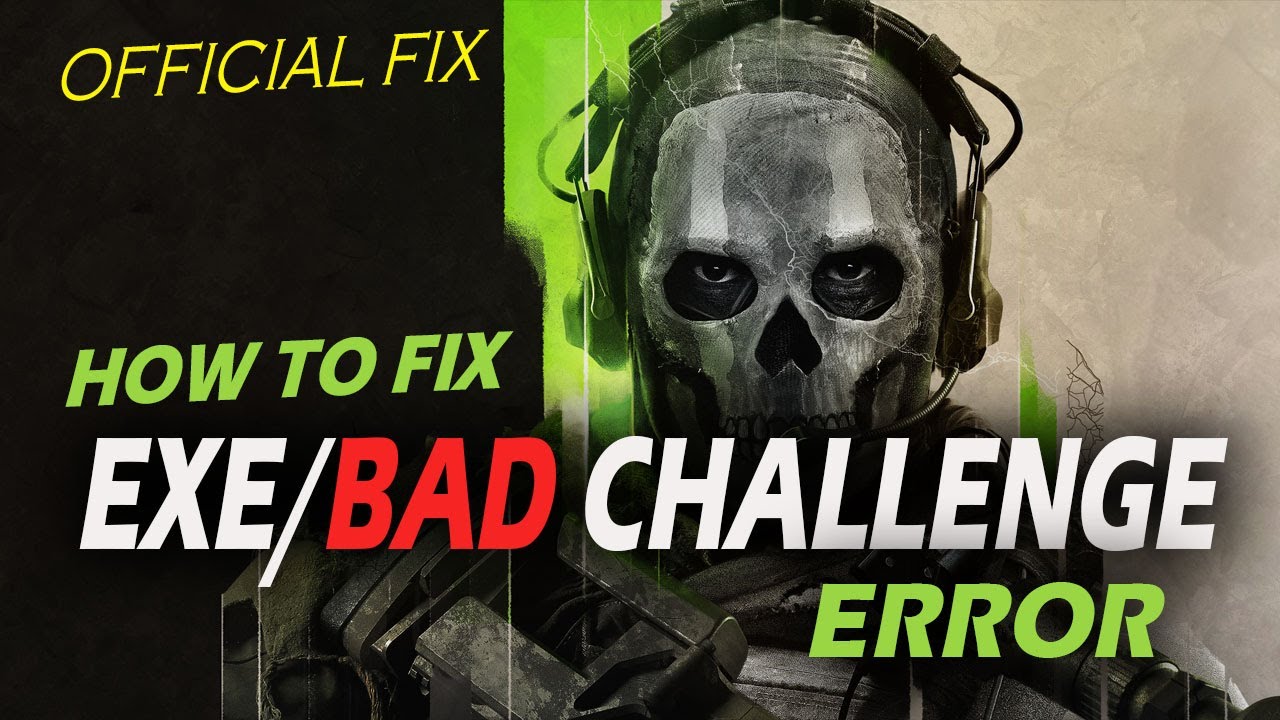
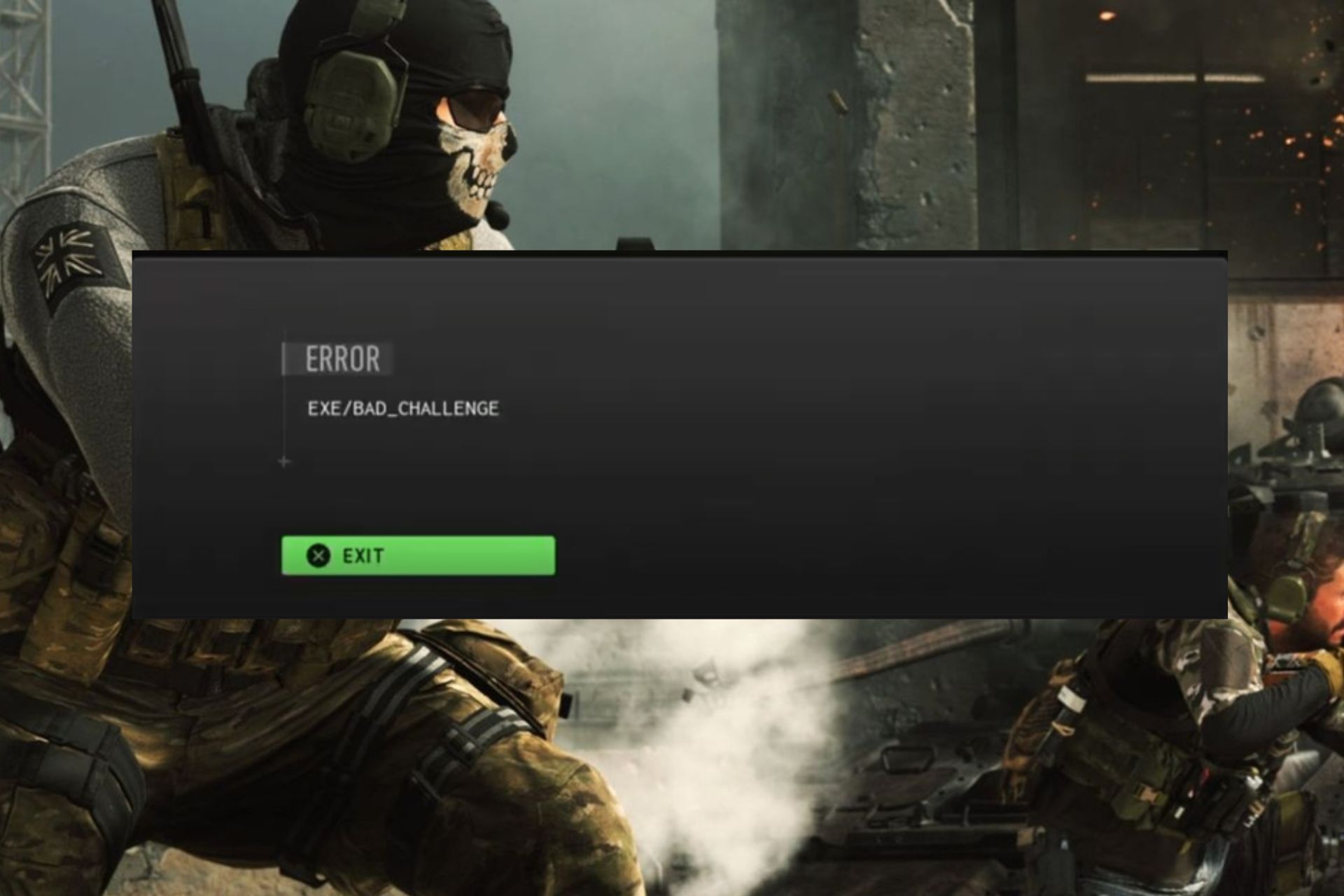
Ошибка EXE/BAD_CHALLENGE в MW2 может быть вызвана различными проблемами, но существует несколько способов ее исправить.
| 1. | Проверьте целостность игровых файлов через Steam или другой игровой клиент. |
| 2. | Обновите драйвера графической карты и DirectX до последней версии. |
| 3. | Запустите игру с правами администратора и попробуйте отключить антивирусное ПО. |
| 4. | Попробуйте установить игру в другую директорию или на другой диск. |
| 5. | Если проблема остается, свяжитесь с технической поддержкой разработчика для дальнейшей помощи. |
Методы исправления
Для решения ошибки EXEBADCHALLENGE в Call of Duty: Modern Warfare 2 можно попробовать следующие способы:
1. Перезапустите игру. Иногда просто перезапуск игры может помочь устранить данную ошибку.
2. Проверьте целостность файлов игры через Steam. Запустите Steam, найдите Call of Duty: Modern Warfare 2 в библиотеке игр, нажмите правой кнопкой мыши на игру, выберите «Свойства», затем перейдите на вкладку «Локальные файлы» и нажмите «Проверить целостность файлов игры».
3. Обновите драйвера видеокарты и DirectX. Убедитесь, что у вас установлены последние версии драйверов для вашей видеокарты и DirectX.
4. Переустановите игру. Попробуйте удалить игру и заново установить ее, возможно это поможет исправить ошибку.
5. Обратитесь к разработчикам игры. Если ни один из вышеперечисленных способов не помог, возможно, проблема связана с игрой или вашим оборудованием. Свяжитесь с технической поддержкой разработчиков для получения дополнительной помощи.
Перезапуск игры и ПК
Проверка наличия обновлений
Прежде чем пытаться исправить ошибку EXEBADCHALLENGE в MW2, убедитесь, что ваша игра и платформа обновлены до последней версии. Регулярные обновления могут включать исправления ошибок и улучшения совместимости, что может решить проблему.
Проверьте, есть ли обновления для игры в цифровом магазине вашей платформы (Steam, PlayStation Store, Xbox Store и т. д.) и установите все доступные обновления. После обновления запустите игру снова и проверьте, была ли ошибка EXEBADCHALLENGE устранена.
Другие способы устранения
Помимо описанных выше методов, существует несколько других способов исправить ошибку EXEBADCHALLENGE в MW2. Вот несколько дополнительных рекомендаций:
| 1. | Проверьте целостность файлов игры через Steam, используя функцию «Проверка целостности файлов». Это может помочь исправить поврежденные файлы, вызывающие ошибку. |
| 2. | Обновите драйвера вашей видеокарты и звуковой карты до последних версий. Иногда устаревшие драйвера могут вызывать проблемы с запуском игры. |
| 3. | Отключите антивирусное программное обеспечение или добавьте исключение для исполняемого файла игры. Некоторые антивирусные программы могут блокировать работу игры из-за ложных срабатываний. |
Установка драйверов видеокарты

| Шаг 1: | Определите модель вашей видеокарты. |
| Шаг 2: | Посетите официальный сайт производителя видеокарты (например, NVIDIA или AMD). |
| Шаг 3: | Найдите раздел поддержки и загрузок драйверов. |
| Шаг 4: | Выберите соответствующую модель видеокарты и операционную систему. |
| Шаг 5: | Скачайте и установите последнюю версию драйвера. |
После установки нового драйвера перезагрузите компьютер и запустите игру, чтобы проверить исправилась ли ошибка EXEBADCHALLENGE.
Проверка целостности игровых файлов
| Шаг 1: | Запустите Steam и перейдите в библиотеку игр. |
| Шаг 2: | Найдите Call of Duty: Modern Warfare 2 в списке игр, нажмите правой кнопкой мыши и выберите «Свойства». |
| Шаг 3: | Перейдите на вкладку «Локальные файлы» и нажмите «Проверить целостность игровых файлов». |
| Шаг 4: | Steam начнет проверку файлов игры и автоматически исправит поврежденные или отсутствующие файлы. |
После завершения процесса проверьте работу игры и её запуск, возможно, ошибка EXEBADCHALLENGE будет устранена.
