192.168.0.1 — это стандартный IP-адрес, который часто используется для доступа к настройкам маршрутизатора или сетевого оборудования. Он является частью приватной сети и используется для управления сетью на уровне домашнего или офисного роутера.
Если вы столкнулись с проблемой входа на 192.168.0.1, вы можете испытать ошибку входа. Это может быть вызвано неправильным IP-адресом, некорректным именем пользователя и паролем, или другими причинами. В этой статье мы рассмотрим, как можно зайти на 192.168.0.1 и как исправить ошибку входа, если она возникла.
1: Обзор и назначение
Что такое IP-адрес 192.168.0.1
192.168.0.1 часто используется в качестве адреса для входа в веб-интерфейс администрирования устройств сети. По этому адресу администраторы могут вносить настройки, изменять пароли и управлять сетевыми параметрами своих устройств.
Использование IP-адреса 192.168.0.1 для доступа к устройствам в сети дает администраторам удобный способ контроля и управления настройками сетевых устройств без необходимости физического подключения к ним.
Зачем нужен IP-адрес 192.168.0.1
Этот IP-адрес используется для настройки настроек маршрутизатора, а также для управления сетью. Часто он используется для входа в административную панель маршрутизатора, где можно изменить настройки сети, узнать статус устройства и т.д.
Используя IP-адрес 192.168.0.1, администраторы сети могут контролировать работу своей локальной сети, управлять доступом к интернету, настраивать сетевые параметры и многое другое. Поэтому знание и понимание работы с этим IP-адресом очень важно для обеспечения правильной работы сети и устройств в ней.
Как войти и решить проблему с входом
Войти в панель управления маршрутизатора по адресу 192.168.0.1 можно простым способом: достаточно ввести этот адрес в адресной строке браузера и нажать Enter.
Если возникает ошибка входа, в первую очередь убедитесь, что вы правильно набираете адрес. Проверьте доступ к сети и убедитесь, что маршрутизатор включен. Используйте правильные данные для входа: логин и пароль по умолчанию могут быть указаны на устройстве.
Шаги для решения проблемы с входом:
- Проверьте правильность ввода адреса 192.168.0.1.
- Убедитесь, что маршрутизатор подключен к сети и включен.
- Попробуйте использовать другой браузер или очистить кэш текущего.
- Выполните сброс настроек маршрутизатора к заводским установкам.
Процесс входа по IP-адресу 192.168.0.1
IP-адрес 192.168.0.1 предоставляет доступ к панели управления маршрутизатором или настройкам сети. Для входа необходимо открыть браузер и ввести этот IP-адрес в строку адреса.
При успешном подключении к странице входа пользователю может потребоваться ввести логин и пароль. Обычно стандартные учетные данные для роутеров 192.168.0.1 это «admin» для обоих полей. Однако, если предоставляемые учетные данные не работают, стоит обратиться к документации устройства или провайдеру интернет-услуг.
Решение проблем с входом по адресу 192.168.0.1
Если у вас возникли проблемы с входом на страницу по адресу 192.168.0.1, рекомендуется выполнить следующие действия:
- Убедитесь, что вы правильно вводите адрес в строку браузера. Должно быть введено именно «192.168.0.1», без каких-либо дополнительных символов.
- Проверьте подключение к сети. Убедитесь, что ваш компьютер подключен к роутеру через Ethernet-кабель или беспроводно.
- Попробуйте перезагрузить роутер и компьютер. Иногда этот простой шаг помогает решить проблемы с доступом к странице управления роутером.
- Если ввод правильного адреса и перезагрузка не помогли, попробуйте сбросить настройки роутера до заводских установок. Обратитесь к руководству по эксплуатации вашего роутера, чтобы узнать, как это сделать.
Важные советы по безопасности
При работе с роутером 192.168.0.1, обязательно следуйте базовым правилам безопасности для защиты вашей сети. Ниже перечислены основные советы:
1. Измените стандартные учетные данные
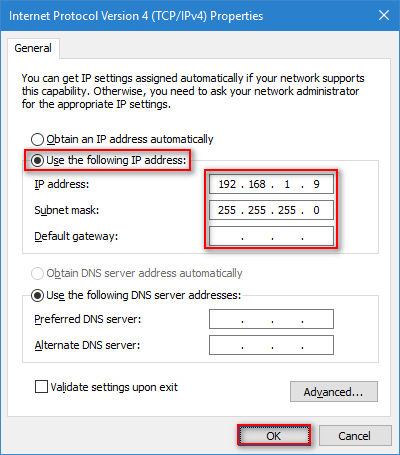
Важно изменить стандартное имя пользователя и пароль администратора роутера для предотвращения несанкционированного доступа к устройству.
2. Обновляйте программное обеспечение роутера
Регулярно проверяйте наличие обновлений прошивки роутера для закрытия возможных уязвимостей.
| 3. | Настройте беспроводную защиту |
| Включите шифрование и настройте пароль доступа к Wi-Fi для предотвращения несанкционированного подключения к сети. |
Как обеспечить безопасность при использовании IP-адреса 192.168.0.1
Для обеспечения безопасности при использовании IP-адреса 192.168.0.1 рекомендуется следовать некоторым базовым мерам защиты:
1. Изменить стандартные учетные данные: Первым шагом должно быть изменение имени пользователя и пароля, установленных по умолчанию для доступа к устройству через IP-адрес 192.168.0.1.
2. Установить сильный пароль: Пароль должен быть длинным, содержать буквы в верхнем и нижнем регистре, цифры и символы.
3. Обновлять программное обеспечение: Следите за обновлениями прошивки устройства, чтобы избежать возможных уязвимостей.
4. Включить защищенное соединение: Используйте шифрование (например, WPA2) для защиты беспроводной сети, связанной с IP-адресом 192.168.0.1.
5. Ограничить доступ: Настройте фильтры доступа, чтобы разрешить доступ только определенным устройствам или пользователям.
6. Проверить журналы доступа: Регулярно проверяйте журналы доступа к устройству через IP-адрес 192.168.0.1 на наличие подозрительной активности.
Советы по предотвращению несанкционированного доступа на IP-адресе 192.168.0.1
1. Измените стандартные учетные данные. Важно выбирать уникальные логины и пароли для обеспечения безопасности.
2. Обновляйте прошивку маршрутизатора. Регулярные обновления помогут заполнить уязвимости и повысят безопасность сети.
3. Включите защиту брандмауэра. Настройте брандмауэр с правильными настройками для блокировки нежелательного трафика.
4. Ограничьте количество устройств, имеющих доступ к сети. Используйте функцию фильтрации MAC-адресов для контроля подключенных устройств.
5. Не делитесь учетными данными с посторонними лицами и не используйте открытые сети Wi-Fi для доступа к IP-адресу 192.168.0.1.
