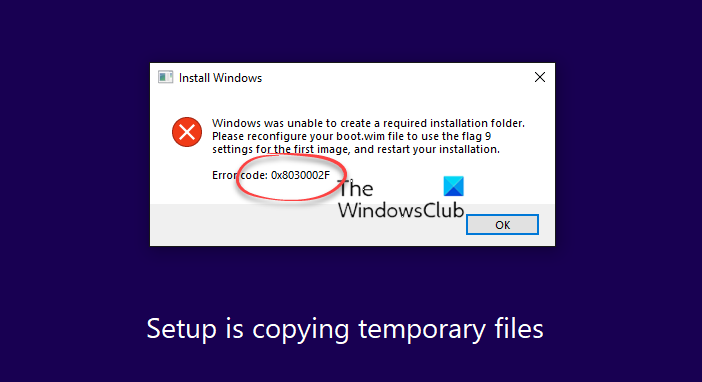
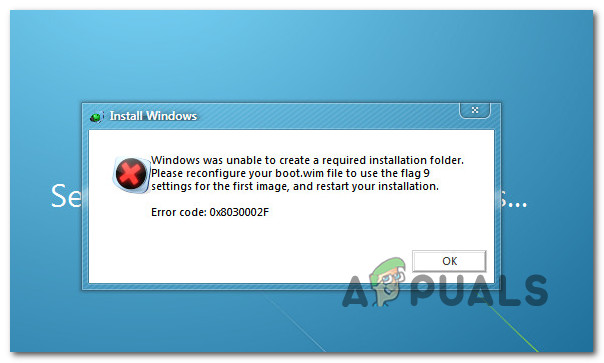
Ошибка 0x8030002f — один из наиболее распространенных ошибочных кодов, с которым сталкиваются пользователи Windows при установке операционной системы или обновлении ее компонентов. Эта ошибка может возникнуть из-за различных причин, таких как проблемы с жестким диском, некорректная конфигурация BIOS или проблемы с загрузочным устройством.
В данной статье мы рассмотрим шаги по поиску и устранению ошибки 0x8030002f. Мы предложим понятные инструкции по диагностике и решению проблемы, чтобы вы могли успешно завершить процесс установки или обновления операционной системы Windows.
Не волнуйтесь, если столкнулись с ошибкой 0x8030002f. Вместе мы разберемся с ней!
Решение ошибки 0x8030002f
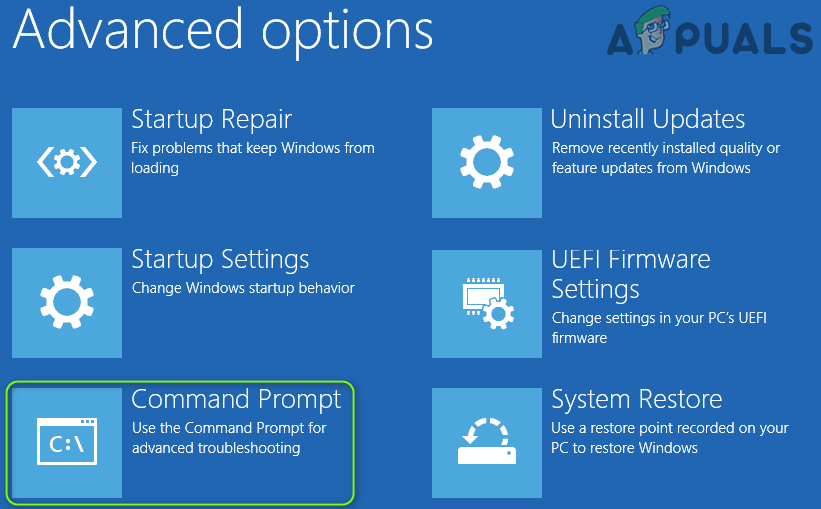
Шаг 1: Перезагрузите компьютер.
Шаг 2: Проверьте подключение к интернету.
Шаг 3: Запустите инструмент проверки системы Windows.
Шаг 4: Обновите драйвера устройств.
Шаг 5: Проверьте наличие вирусов на компьютере.
Шаг 6: Попробуйте выполнить восстановление системы.
Шаг 7: Свяжитесь с технической поддержкой Microsoft.
Проведение первичных шагов для устранения ошибки 0x8030002f
Прежде всего, проверьте подключение устройства и убедитесь, что все кабели надежно соединены. Перезагрузите компьютер и устройство, чтобы исключить временные сбои. Проверьте конфигурацию вашего диска и наличие доступного пространства для установки. Попробуйте использовать другой порт USB или другой кабель, чтобы исключить возможные проблемы с коннекторами.
Проверка подключения
Прежде чем приступить к решению ошибки 0x8030002f, убедитесь, что ваше устройство правильно подключено к сети. Проверьте следующие аспекты:
| 1. | Убедитесь, что сетевой кабель или Wi-Fi соединение соединены правильно и работают стабильно. Попробуйте переподключить кабель или перезагрузить роутер. |
| 2. | Проверьте наличие интернет-соединения на других устройствах в вашей сети. Если интернет работает на других устройствах, проблема может быть в вашем компьютере. |
| 3. | Перезагрузите компьютер, чтобы обновить сетевые настройки и устранить временные сбои. |
Шаги для устранения ошибки 0x8030002f
1. Перезагрузите компьютер и проверьте, не решит ли это проблему.
2. Проверьте подключенные устройства к компьютеру и убедитесь, что они функционируют корректно.
3. Обновите все драйверы на вашем компьютере до последних версий.
4. Проверьте наличие вирусов или вредоносного ПО с помощью антивирусной программы.
5. Попробуйте отключить антивирусное программное обеспечение временно и повторите попытку установки.
6. Если проблема не решена, обратитесь за помощью к специалисту или службе поддержки.
Обновление
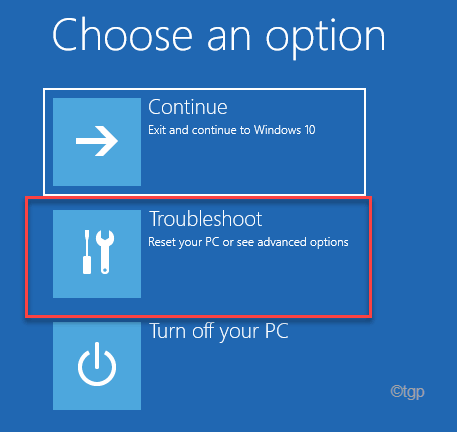
Проверьте, что у вас установлена последняя версия операционной системы и обновления Windows. Некоторые ошибки, включая ошибку 0x8030002f, могут быть вызваны несовместимостью программного обеспечения или устаревшими драйверами. Установка последних обновлений может помочь устранить проблему.
Также, посетите сайт производителя вашего устройства и загрузите последние версии драйверов и программного обеспечения. Обновленные драйверы могут быть необходимы для правильной работы устройства и предотвращения появления ошибок при установке операционной системы.
Драйверов